很多素材为了保护版权和申明原创性,常常会添加水印,包括gif动态图也不例外。那么,如何才能去
很多素材为了保护版权和申明原创性,常常会添加水印,包括gif动态图也不例外。那么,如何才能去除gif动态图上的水印呢?其实,使用photoshop软件就能轻松搞定!还不清楚具体操作的朋友,不妨跟随小编一起来学习一下。
免费影视、动漫、音乐、游戏、小说资源长期稳定更新! 👉 点此立即查看 👈
操作步骤
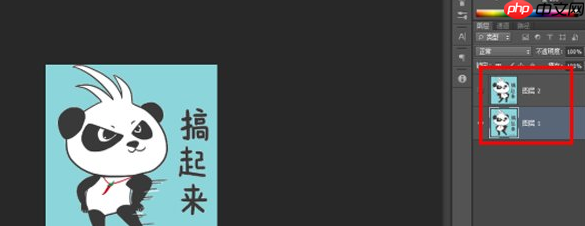
首先,启动PS软件,导入GIF动图。你会发现有多个图层,因为GIF是由多个帧组成(动态效果越复杂,图层就越多);
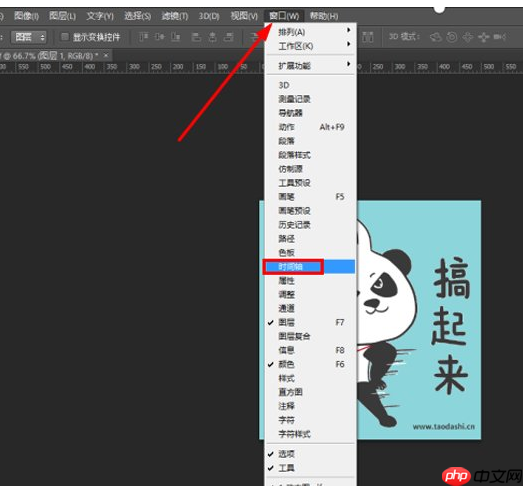
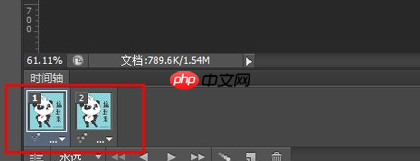
在菜单栏中选择【窗口】——【时间轴】,你会看到时间轴显示出多个帧;
选择相应的图层,使用矩形选框工具,框选需要去除的水印部分;
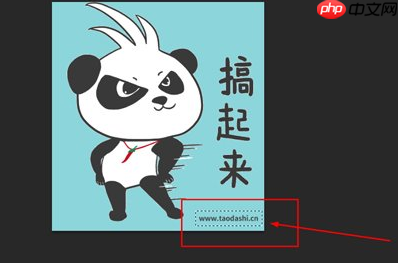
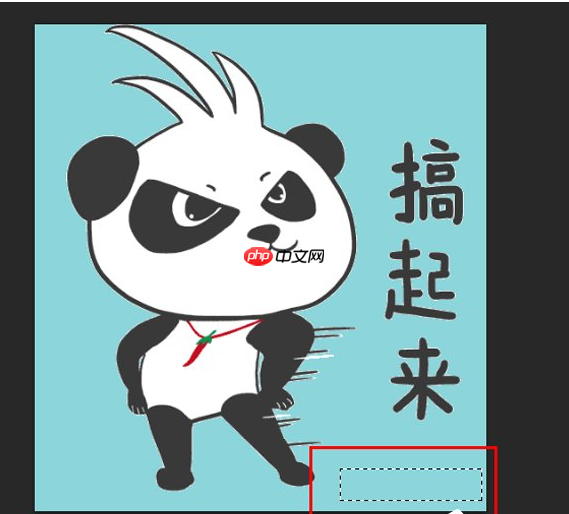
接着,按下快捷键【Shift+F5】,或者在菜单栏选择【编辑】——【填充】,在弹出的窗口中选择【内容识别】,其他选项保持默认,点击确定;

这样,水印就被成功去除了,如图所示;
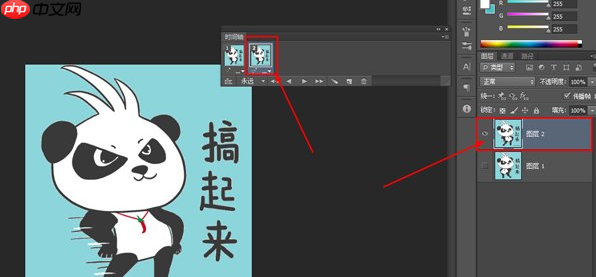
接下来,选择第二帧,框选水印,再次按下快捷键【Shift+F5】,在填充窗口中选择【内容识别】,点击确定(请注意,选择第二帧后,也要确保选择了该帧对应的图层才能进行操作);
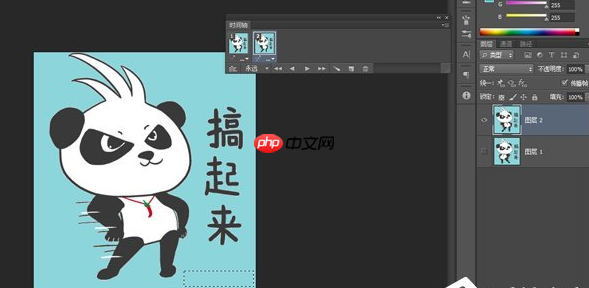
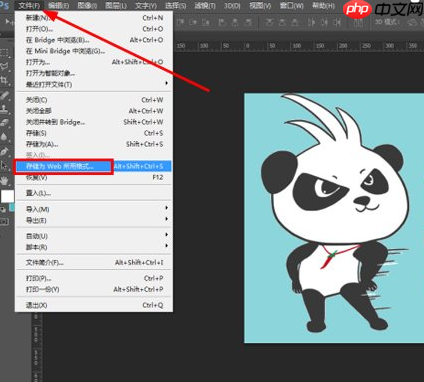
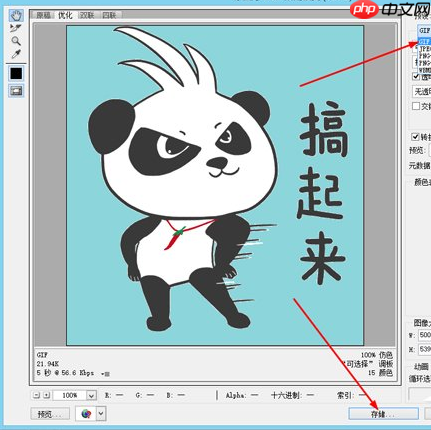
处理完毕后,点击【文件】——【存储为web所用格式】,选择GIF格式,即可保存并导出图片。
菜鸟下载发布此文仅为传递信息,不代表菜鸟下载认同其观点或证实其描述。