中秋佳节,赏月是必不可少的活动,但用手机拍摄的月亮效果往往不尽如人意。如果你希望制作一个清
中秋佳节,赏月是必不可少的活动,但用手机拍摄的月亮效果往往不尽如人意。如果你希望制作一个清晰、逼真的月亮特效,可以使用ps来完成。下面是一步步的教程,帮助你掌握如何在ps中制作月亮特效。
免费影视、动漫、音乐、游戏、小说资源长期稳定更新! 👉 点此立即查看 👈
方法步骤
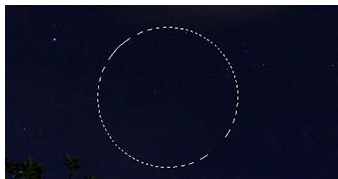
1、首先,新建一个图层,并使用【椭圆选框工具】在夜空中画一个完美的圆形;
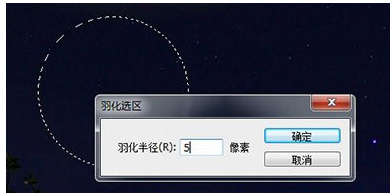
2、接着,在圆形内右键点击,在弹出的菜单中选择【羽化】,设置羽化为5像素;
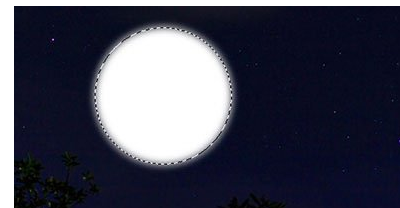
3、然后,将前景色设置为白色,使用ALT+DEL快速填充圆形;
PS相关教程推荐:
如何在PS7.0中合并图层?合并图层方法详解
如何在PS中完美拼接两张图片?拼接图片技巧简介
如何在PS中向选中区域填充颜色?填充技巧详解
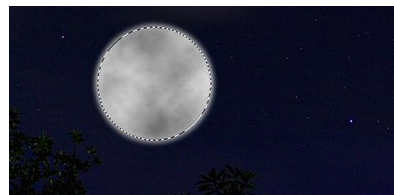
4、将前景色重置为默认,使用【滤镜】-【渲染】-【云彩】,以此来模拟月亮的阴影效果;
5、点击图层面板下方的【创建新的填充或调整图层】按钮,选择【曲线】。点击剪切按钮,然后调整黑白滑块,使月亮的阴影看起来更加真实;
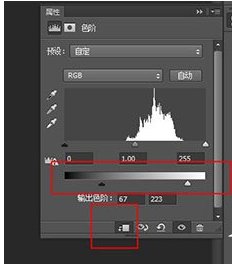
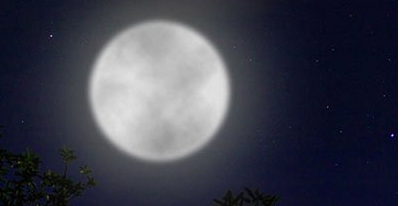
6、调整完毕后,双击图层打开图层样式面板,添加【外发光】效果,并选择淡黄色作为颜色。
菜鸟下载发布此文仅为传递信息,不代表菜鸟下载认同其观点或证实其描述。