许多用户在使用photoshop时会遇到如何调整图片中文字大小的难题。iefans小编将为大家详细介绍如
许多用户在使用photoshop时会遇到如何调整图片中文字大小的难题。iefans小编将为大家详细介绍如何在photoshop中修改图片文字大小的具体步骤,希望对您有所帮助!
免费影视、动漫、音乐、游戏、小说资源长期稳定更新! 👉 点此立即查看 👈
Photoshop修改图片文字大小的操作流程:
1、首先,打开您需要编辑的图片;
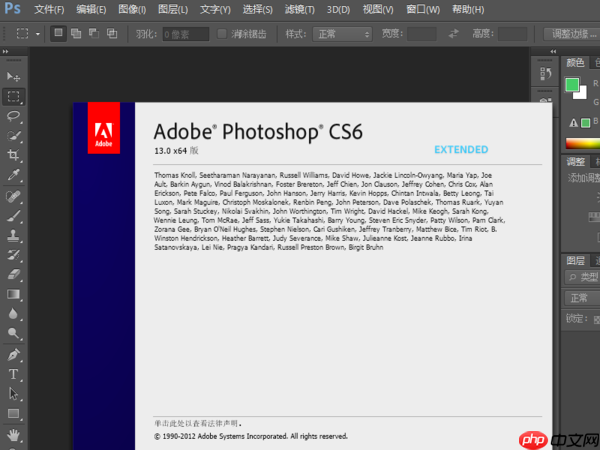
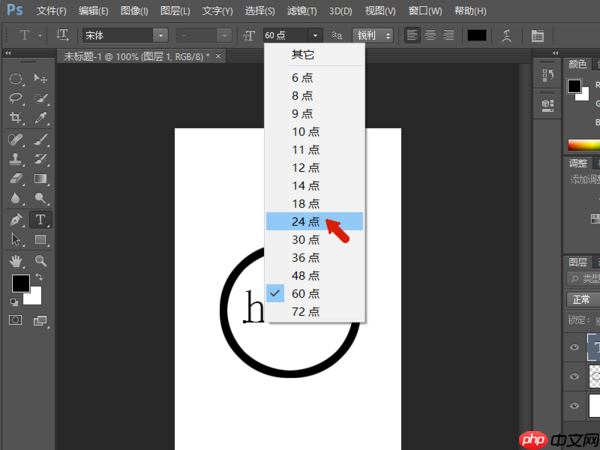
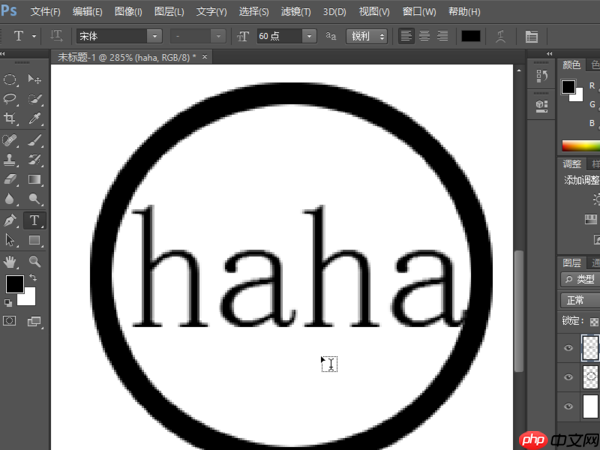
2、在工具栏上方,直接点击“文字大小”选项,选择像素值即可调整文字的大小;
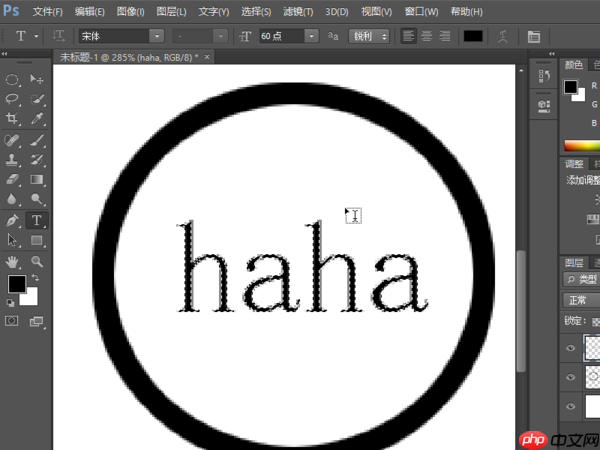
3、使用魔棒工具或套索工具对文字区域进行抠图操作;
4、通过快捷键CTRL+t进入自由变换模式,拖动锚点来放大文字;
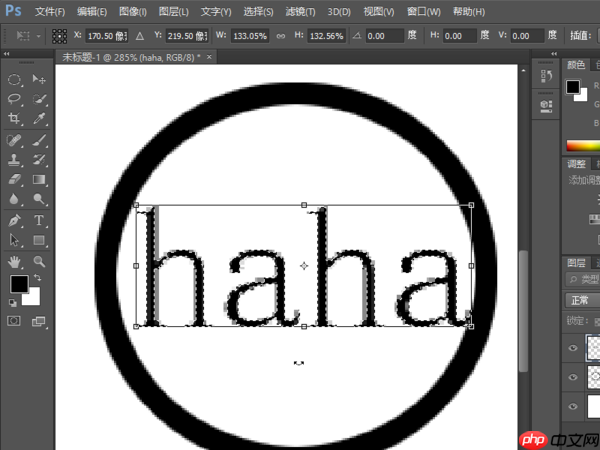
5、最后,将文字调整到合适的大小后,按回车键确认。
Photoshop相关教程推荐:
如何将Photoshop下载到电脑上_下载到电脑上的详细说明
如何在Photoshop中制作素描画效果_将照片转化为素描的方法介绍
Photoshop中如何画直线并选择颜色_画直线和选择颜色的方法分享
菜鸟下载发布此文仅为传递信息,不代表菜鸟下载认同其观点或证实其描述。