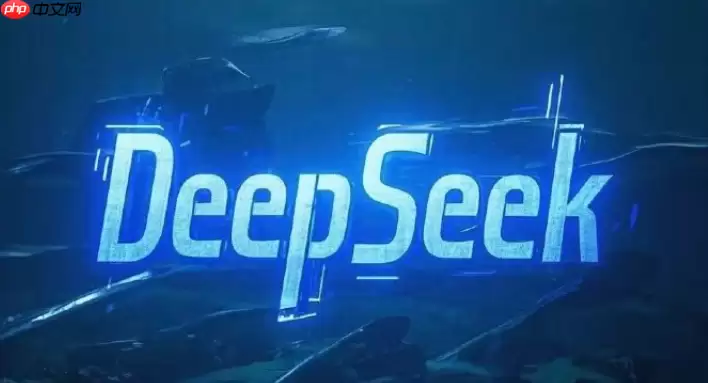
在日常生活中,ps作为一款常用的图片编辑软件,用户常常会注意到艺术海报上那些带有折叠立体效果
在日常生活中,ps作为一款常用的图片编辑软件,用户常常会注意到艺术海报上那些带有折叠立体效果的字体,显得非常出彩。那么,如何在ps中制作这种折叠字体的效果呢?让我们一起来探讨一下制作折叠字体的具体方法。
免费影视、动漫、音乐、游戏、小说资源长期稳定更新! 👉 点此立即查看 👈
制作步骤如下:
1、首先,在画布上输入你想要制作的文字,建议选择黑体或其他粗体字;
2、然后,复制一个图层,将下方的文字颜色改为黑色;
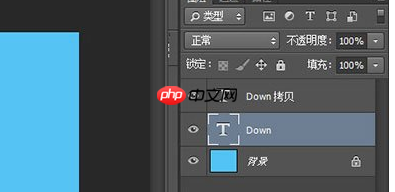
3、接着,右键点击上方复制的文字图层,选择【栅格化文字】;
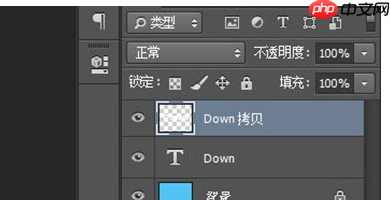
4、接下来,进行关键操作,使用选框工具选中单个字母的一半,然后按CTRL+T进入自由变换模式;
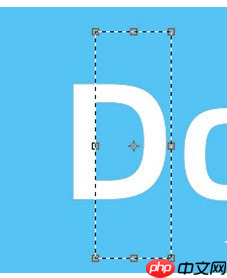
5、最后,按住CTRL键,点击中间的小框并向上拖动,这样就能看到折叠的效果;
与PS相关的攻略推荐:
如何在PS中制作GIF动态文字?制作GIF动态文字的步骤详解
如何在GIF动图上添加文字?GIF动图添加文字教程详解
如何在PS中制作双重曝光效果?双重曝光制作方法分享
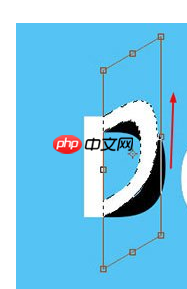
6、按照同样的方法,对其他字母进行操作,最终你将获得折叠字体的效果。
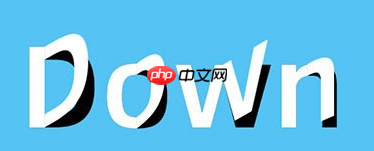
您喜欢小编为您带来的PS制作折叠字体效果的方法介绍吗?希望这些信息对您有所帮助!更多相关内容请关注菜鸟下载站。
菜鸟下载发布此文仅为传递信息,不代表菜鸟下载认同其观点或证实其描述。