日常文件上云,百度网盘轻松搞定 无论是工作文档、学习资料,还是珍贵的照片视频,将
无论是工作文档、学习资料,还是珍贵的照片视频,将它们安全地存到云端,意味着随时随地都能调用。作为国内普及度极高的云存储工具,百度网盘的操作其实非常直观。下面,我们就来拆解一下上传文件的完整流程。
免费影视、动漫、音乐、游戏、小说资源长期稳定更新! 👉 点此立即查看 👈
第一步,自然是准备好“入口”。根据你使用的设备(电脑或手机),前往百度网盘的官方网站,下载对应的客户端程序。安装过程基本是“一路下一步”,跟着提示走,几分钟就能搞定。
打开安装好的客户端,用你的百度账号登录即可。还没有账号?别担心,注册入口就在登录框旁边,按照指引填写基本信息,一分钟内就能拥有自己的专属存储空间。
登录之后,你会发现百度网盘提供了几种不同的上传路径,以适应不同的使用场景。
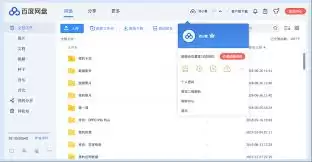
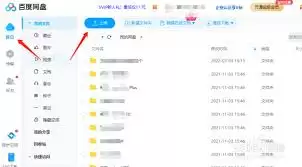
这是最常用的方式。在客户端主界面找到醒目的“上传”按钮,点击后,从本地磁盘中选中目标文件,上传便会立即开始。界面上通常会显示实时的进度条和传输速度,文件何时能传完,一目了然。
如果需要上传的文件数量较多,且已经整理在同一个本地文件夹里,那么直接上传整个文件夹会更高效。操作同样简单:点击“上传”,选择“上传文件夹”,然后定位到你的目标文件夹。接下来,网盘会自动将文件夹内的所有内容(包括子文件夹结构)同步到云端,省去了逐个选择的麻烦。
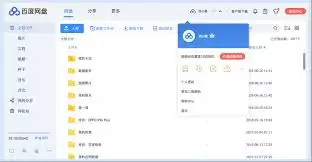
对于手机相册、电脑桌面这类经常产生重要新文件的“重地”,手动上传难免遗忘。这时候,自动备份功能就派上用场了。在客户端的设置菜单中找到“自动备份”选项,将你希望重点保护的文件夹(比如“我的图片”、“工作文档”)添加进去。设定好后,网盘会在后台默默工作,按你设定的时间间隔,将文件夹里的新增或改动文件自动备份到云端,相当于为你的重要资料加了一道保险。

遇到体积庞大的文件,上传耗时可能会长一些。几个小技巧可以帮你提升效率:首先,尽量选择网络空闲、稳定的时段(比如深夜或清晨)进行上传。其次,可以留意百度网盘是否提供“高速上传”通道(部分会员或特定活动用户享有)。最关键的一点是,上传大文件时,最好暂时关闭其他正在大量占用网络带宽的应用(如下载工具、在线视频等),以确保上传过程稳定不掉线。
你看,从安装到上传,整个过程其实相当顺畅。无论是零散的文件还是系统的文件夹,无论是手动操作还是设置自动备份,百度网盘都能提供对应的解决方案。掌握这些基本操作,就能让云端存储真正为你所用,成为管理数字资产的得力助手。不妨现在就打开客户端,试试看吧。
菜鸟下载发布此文仅为传递信息,不代表菜鸟下载认同其观点或证实其描述。