在电脑使用过程中,我们常常需要安装各种驱动程序来确保硬件设备的正常运行。而安装完
第一步,自然是找到驱动安装包的老巢。通常,在运行安装程序时,它会明确告诉你文件会存放在哪里。常见的去处是“C:\Program Files”目录下以驱动或厂商命名的文件夹,有时它们也会“暂住”在系统的临时文件夹里。如果记不清具体路径了也别慌,直接利用系统搜索功能,输入驱动程序的名字或相关关键词,很快就能把它揪出来。
免费影视、动漫、音乐、游戏、小说资源长期稳定更新! 👉 点此立即查看 👈
在动手删除之前,有个好习惯值得推荐:不妨先做个备份。有些安装包里除了核心驱动,还可能藏着配置文件、详细说明文档等“附件”。虽然安装完成后,系统大概率不再直接调用它们,但留个副本在手边,万一哪天需要回溯某个特定设置或者查阅技术细节,就能省去不少重新寻找的麻烦。

定位到目标文件夹后,操作就简单了。直接选中整个文件夹或里面那些明显的安装文件(通常是.exe或.msi格式),然后轻敲键盘上的“Delete”键,或者右键点击选择“删除”。系统会弹出一个确认框,果断点击“确定”,这些占用空间的大家伙就开始被移除了。
事情到这里还没完。有些驱动安装过程比较“恋旧”,可能在系统其他角落留下一些临时文件或注册表条目。想让清理更彻底?可以借助像CCleaner这类专业的清理工具。运行软件后,选择扫描与驱动程序相关的项目,它会自动帮你找出那些潜在的残留物,勾选、清理,一气呵成。
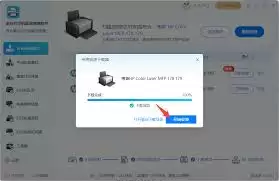
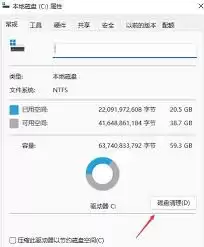
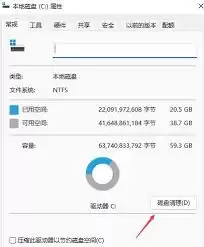
完成所有步骤后,最后来验收一下成果吧。打开系统的磁盘管理工具,或者用第三方空间分析软件看一眼,确认之前被安装包占用的空间已经成功释放出来。看到多出来的可用空间,是不是感觉系统都轻盈了一些?
瞧,就这么几个简单的步骤,不仅能帮电脑腾出宝贵的磁盘空间,还能让系统环境保持清爽。养成定期清理无用安装包的习惯,无疑是让电脑长久保持高效流畅的一个小秘诀。
菜鸟下载发布此文仅为传递信息,不代表菜鸟下载认同其观点或证实其描述。