在手机上玩转WPS文档:一份高效操作指南 如今,手机早已不止是通讯工具,更是我们随身
如今,手机早已不止是通讯工具,更是我们随身的移动办公室。其中,WPS格式文档凭借其出色的兼容性和全面的功能,几乎成了移动办公的标配。但你真的会用手机高效处理它们吗?下面这份操作指南,或许能帮你解锁更多便捷技巧。
免费影视、动漫、音乐、游戏、小说资源长期稳定更新! 👉 点此立即查看 👈
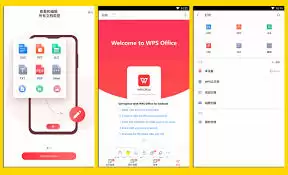
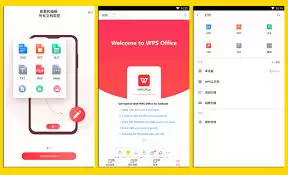
一切操作都从这里开始。在手机上安装好WPS Office应用后,启动它,主界面就是你的工作台。想打开已有文档?点击醒目的“打开”按钮,就能快速定位到手机里存储的WPS文件。至于新建文档,更是简单——留意界面下方的那个“+”号,点一下,新建文字文档、表格还是演示文稿,任你选择。
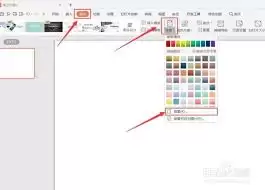
打开一份文字文档后,真正的编辑工作才刚开始。轻点任意文字,一个功能齐全的编辑菜单便会弹出,复制、粘贴、剪切这些基础操作信手拈来。想要调整文字的“颜值”?长按选中目标文字,顶部的工具栏里,字体、字号、颜色等样式设置一应俱全。别忘了,段落格式也是排版整洁的关键,缩进、行距等调整选项,同样触手可及。
可别小看在手机上处理表格的能力。进入一个WPS表格文档,点击单元格即可开始输入。需要合并多个单元格,或者反过来拆分它们?选中后就能轻松搞定。通过工具栏,你还能精细调整行高列宽,甚至自定义边框样式,让表格看起来更专业。更实用的是,数据排序和筛选功能也被完整保留,让你能随时随地整理和分析数据。
在手机上制作或修改PPT,同样可以很流畅。打开演示文稿,你可以逐页添加文字、插入图片。想让演示更出彩?工具栏里的文字动画和页面切换效果,就是你的秘密武器。调整幻灯片顺序这种常规操作,在手机端通过简单的拖拽就能完成,确保整个演示流程严丝合缝。
文档处理完毕,分享与协作才是现代办公的精髓。点击分享按钮,通过微信、QQ或邮件发送,只是基本操作。真正提升效率的,是它的协作功能——直接邀请他人加入文档,即可实现多人实时在线编辑,省去了文件传来传去的麻烦,让团队协作无缝衔接。
说到底,熟练掌握这些手机处理WPS文档的技巧,相当于把一个小型办公室装进了口袋。无论是应对紧急的办公需求,还是处理日常的学习笔记,都能让你更加游刃有余。不妨现在就拿起手机,亲自体验一下这份便捷与高效。
菜鸟下载发布此文仅为传递信息,不代表菜鸟下载认同其观点或证实其描述。