在PPT中快速制作专业相册幻灯片 无论是整理家庭回忆、分享旅途风光,还是进行工作成果
无论是整理家庭回忆、分享旅途风光,还是进行工作成果汇报,制作一个精美的相册幻灯片都是高效展示的绝佳方式。借助PPT内置的强大功能,这个过程可以变得既快捷又专业。
免费影视、动漫、音乐、游戏、小说资源长期稳定更新! 👉 点此立即查看 👈
好的开始是成功的一半。在动手之前,请务必筛选出清晰度高、主题风格统一的照片。统一的素材是保证最终相册具有良好观赏性的基础。
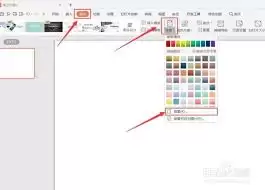
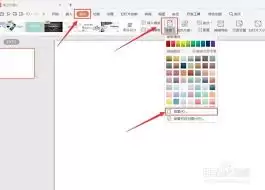
打开PowerPoint软件,新建一个空白演示文稿。将目光移至顶部菜单栏的“插入”选项卡,找到那个神奇的“相册”按钮。点击它,就打开了通往快速制作的大门。
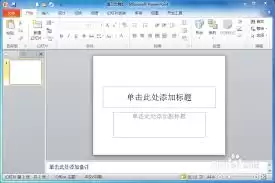
在弹出的相册设置窗口中,点击“文件/磁盘”按钮,即可从电脑中批量选择需要添加的照片。选好之后别急着确认,不妨利用窗口提供的工具对照片进行微调——比如亮度、对比度或色彩饱和度。这些细微的调整往往能让照片效果焕然一新。
接下来,为你的相册赋予灵魂。在“相册”框中输入一个画龙点睛的标题,让整个幻灯片的主题一目了然。同时,版式选择也至关重要:是让照片“适应幻灯片尺寸”满屏显示,还是采用“图片和标题”版式以便为每张图配文?这取决于你的展示需求。
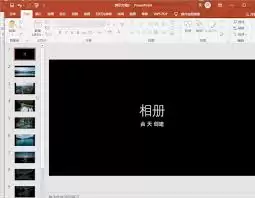
所有基本参数设置妥当后,点击“创建”按钮,PPT便会自动生成初始的相册幻灯片。这时,真正的创意工作才刚刚开始。你可以为整套幻灯片应用一个协调的主题风格,为页面之间添加优雅的切换效果(例如平滑的淡入淡出),甚至为单张照片设置入场动画。这些细节的叠加,能极大地增强视觉的流畅感和吸引力。
通过以上步骤,利用PPT制作相册幻灯片不仅节省了大量时间,更能将丰富的内容以专业、生动的方式呈现。从温馨的家庭聚会到严谨的项目报告,这套方法都能胜任。它为我们提供了一个便捷且充满可能性的平台,让珍贵的记忆与重要的信息得以精彩演绎,给观众留下深刻印象。不妨现在就尝试一下,打造出你专属的独特相册幻灯片吧。
菜鸟下载发布此文仅为传递信息,不代表菜鸟下载认同其观点或证实其描述。