



通义灵码VS Code插件安装全流程

摘要
在VSCode中使用通义灵码需先安装插件并登录阿里云账号,完成版本校验、插件安装、完全重
要在VS Code中启用通义灵码,必须先安装插件并绑定阿里云账号。跳过这两步,智能补全、代码生成、自然语言转代码等功能都无法启用。流程本身不繁琐,但版本校验、插件安装、完整重启、登录激活这四个环节缺一不可。任何一个遗漏,功能都无法正常加载。
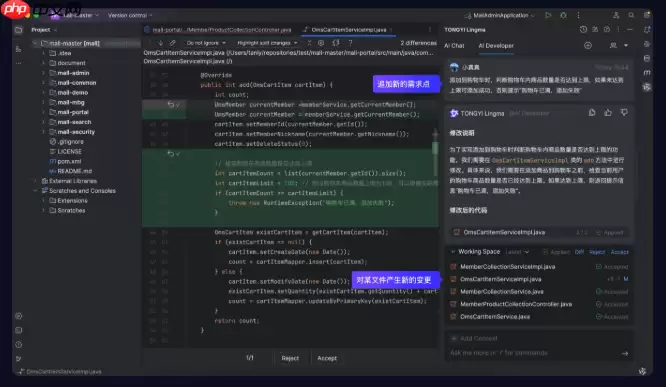
通义灵码的AI能力完全依赖云端模型,本地仅提供基础离线补全。因此,插件安装并完成登录后,才能调用Qwen2.5-Max、QwQ-Plus等模型。下面按步骤拆解。
检查VS Code版本并安装编辑器
打开 https://code.visualstudio.com/,根据操作系统下载对应安装包:Windows选.exe,macOS选.zip或.dmg,Linux选.deb或.rpm。
安装时一个关键细节:必须勾选“Add to PATH”(Windows/macOS)或“将VS Code添加到系统路径”(Linux)。漏选会导致后续终端调用失败,实测踩坑率很高。
安装完成先别打开编辑器。在终端执行 code --version 确认版本号——必须大于等于1.75.1,否则通义灵码2.5.0以上版本的插件无法安装。
安装通义灵码插件
方法一:从插件市场一键安装(推荐)
启动VS Code → 点击左侧扩展图标(或按Ctrl+Shift+X / Cmd+Shift+X)→ 搜索框输入 TONGYI Lingma → 确认发布者为 Alibaba Cloud 的官方插件 → 点击安装。避免错装第三方仿冒版本。
方法二:离线安装(网络受限时)
从阿里云官网下载VSIX安装包 → 在VS Code扩展面板右上角点击⋯ → 选择“从VSIX安装” → 定位并选中下载文件。
安装完成后有一个常见陷阱:必须完全退出VS Code(包括所有后台进程),再重新打开。仅关闭窗口不够,后台进程未结束会导致插件无法初始化,状态栏不会显示通义灵码图标。很多开发者在这里卡住。
登录阿里云账号并激活服务
第一步:点击VS Code右下角状态栏的通义灵码图标(若未出现,请返回上一步确认已完整重启);
第二步:在弹出的面板中点击“登录”;
第三步:浏览器自动跳转至阿里云登录页面,使用已实名认证的阿里云账号完成登录;
第四步:回到VS Code,检查状态栏图标是否变为常亮蓝色,鼠标悬停显示“已登录”。
登录环节不可跳过。未登录状态下,即使插件已安装,所有云端模型均无法调用,只能使用极简本地离线补全——其准确率不足30%,几乎不可用。
切换至Agent模式并验证运行环境
点击状态栏通义灵码图标 → 在弹出菜单中,将默认的“Chat”模式切换为Agent模式。
接着按Ctrl+Shift+P(Windows/Linux)或Cmd+Shift+P(macOS)→ 输入 Terminal: Select Default Profile → 选择一个受支持的Shell(Linux/macOS选bash或zsh,Windows选Git Bash或pwsh)。
全部配置完成后,在任意代码文件中按Ctrl+Enter(Windows)或Cmd+Enter(macOS),唤出对话框,输入一个简单测试问题,例如“写一个Python函数计算阶乘”。如果AI正常响应,说明Agent模式已成功启用,可以正式开始编码工作了。
来源:互联网
本网站新闻资讯均来自公开渠道,力求准确但不保证绝对无误,内容观点仅代表作者本人,与本站无关。若涉及侵权,请联系我们处理。本站保留对声明的修改权,最终解释权归本站所有。
