










ev录屏如何剪辑音乐

摘要
使用EV录屏剪辑音乐:从导入到导出的完整指南 用EV录屏完成视频录制后,很多朋友会希望
使用EV录屏剪辑音乐:从导入到导出的完整指南
用EV录屏完成视频录制后,很多朋友会希望对其中的背景音乐进行一番精修,让最终的成片视听效果更上一层楼。这其实并不复杂,下面我们就来拆解一下,如何一步步在EV录屏中完成音乐的剪辑与调整。
免费影视、动漫、音乐、游戏、小说资源长期稳定更新! 👉 点此立即查看 👈
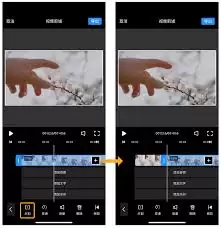
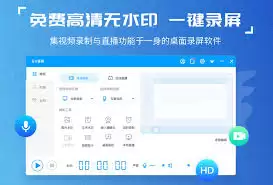
万事开头第一步,自然是把素材请进来。打开EV录屏软件,找到并导入你刚才录制好的那个视频文件,准备工作就完成了。
分割音频
进入视频编辑界面后,你的注意力需要放到音频轨道上。通常,时间轴上会有一条与视频对应的音轨。剪辑的核心动作之一就是“分割”。比如,音乐开头有一段冗长的空白,或者中间有段想剔除的杂音,这时候,利用软件的分割功能,在目标位置精准“下刀”,就能把一整段音频切成可独立处理的部分。
删除片段
分割完成后,事情就简单了。直接选中那些不需要的音频片段,点击删除。看,多余的部分消失了,剩下的音乐变得紧凑而干净,与视频内容的贴合度瞬间提高。
调整音频时长
音画同步是门学问。有时候,音乐的长度和视频节奏对不上怎么办?别急,你可以直接拖动音频片段的边缘,像拉长或缩短一根橡皮筋那样,自由调整它的时长,直到它与视频的播放时长完美匹配。
添加音频特效(可选)
想让音乐更有表现力?EV录屏通常还提供一些基础的音频特效。例如,你可以整体或分段调整音量大小,让精彩处部分更激昂,叙述部分更平和。此外,给音乐的开头和结尾加上淡入淡出效果,能让听觉过渡变得无比自然,避免突兀的开始和生硬的结束。
预览与导出
所有调整完毕,最后一步至关重要:整体预览一遍。仔细检查音乐与画面的搭配是否严丝合缝,效果是否达到预期。确认无误后,就可以选择导出了。根据你的用途——是上传网络还是本地保存——选择合适的视频格式与分辨率,点击导出,一个带有定制化音乐的视频作品就诞生了。
瞧,通过以上这几个步骤,你就能轻松驾驭EV录屏的音乐剪辑功能。无论是制作个人生活记录,还是进行专业的内容创作,一段恰到好处的背景音乐,往往能起到画龙点睛的作用,极大地提升观众的观看体验。
来源:互联网
本文内容整理自公开资料与网络信息,仅供学习和参考使用。正式发布或转载前,请结合原始来源、发布时间和实际场景进一步核验。
