










SecureCRT怎么设置断线自动重连

摘要
在使用SecureCRT时设置断线自动重连 远程操作最怕什么?恐怕网络突然中断绝对能排进前三
在使用SecureCRT时设置断线自动重连
远程操作最怕什么?恐怕网络突然中断绝对能排进前三。一旦连接断开,手头的工作就可能被打断,甚至导致数据丢失。好在,像SecureCRT这样的专业终端工具,通常都内置了“断线自动重连”功能。把这个功能配置好,能极大提升工作效率,让你在网络波动时也能气定神闲。下面,我们就来一步步看看具体怎么设置。
免费影视、动漫、音乐、游戏、小说资源长期稳定更新! 👉 点此立即查看 👈
第一步:进入会话设置
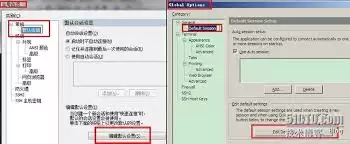
首先,打开SecureCRT软件。在主界面的菜单栏里,找到“选项”并点击,会弹出一个下拉菜单。
在下拉菜单中,选择“会话选项”。这里就是调整所有连接参数的核心入口。
第二步:找到自动重连开关
进入“会话选项”窗口后,注意左侧的分类列表。找到并点击“连接”选项,右侧面板就会刷新,显示出所有与连接相关的详细设置。
关键就在这里——仔细浏览右侧的设置项,你会发现一个名为“自动重新连接”的复选框。没错,勾选它,就相当于打开了自动重连的总开关。
第三步:配置重连策略
光是打开开关还不够,想让重连行为更符合你的实际网络环境,还需要微调参数。在“自动重新连接”选项下方,通常会有更细致的配置项。
你可以设定重试次数,比如设为5次,这样连接断开后,软件不会轻易放弃,会尝试重连5次。同时,还能设置每次重试的间隔时间,例如5秒。这个组合策略意味着:断线后,它会等待5秒进行第一次重连尝试,如果失败,则每隔5秒再试一次,直到满5次为止。
第四步:设置重连后的动作(可选)
这算是一个进阶技巧。有时候,重连成功只是第一步,你可能希望连接恢复后,系统能自动执行一些操作来恢复工作现场。比如,自动登录、切换到特定目录,或者运行一个初始化脚本。
这个功能通常在“连接”设置区域的“重连后操作”部分实现。点击“添加”按钮,你就可以选择预先准备好的脚本或直接输入命令语句。设置好后,每次成功重连,这些命令都会自动执行,让你无缝衔接回之前的工作状态。
第五步:调整相关超时设置
要让自动重连机制更灵敏,还可以顺便检查一下“连接”选项下的“超时”设置。适当调整“连接超时”和“会话超时”时间,可以帮助软件更准确、更快速地判断当前连接是否真的已经失效,从而及时触发重连流程,而不是长时间等待。
总结
按照以上步骤配置完成后,你的SecureCRT就具备了“韧性”。下次再遇到网络不稳的情况,它将按照你设定的策略,在后台默默进行重连尝试,而你几乎感知不到中断的发生。这样一来,远程工作的连续性和稳定性自然就得到了保障,整体效率也随之提升。花几分钟设置,换来的是长久的省心,这投入产出比相当值得。
来源:互联网
本文内容整理自公开资料与网络信息,仅供学习和参考使用。正式发布或转载前,请结合原始来源、发布时间和实际场景进一步核验。
