在使用蜜蜂剪辑进行视频编辑时,自动保存功能是一项非常实用的工具,它能有效避免因意
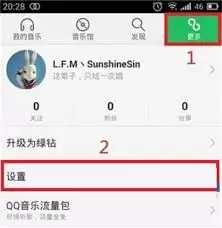
操作其实很简单。首先,你得打开蜜蜂剪辑软件。进入主界面后,下一步就是找到软件的设置入口。通常,这个入口就在软件界面的右上角或者菜单栏里,一个醒目的“设置”按钮,点击它就能进入设置中心。
免费影视、动漫、音乐、游戏、小说资源长期稳定更新! 👉 点此立即查看 👈
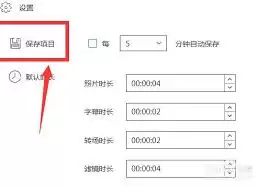
进入设置页面后,你会看到不少选项。这时候,需要你稍微留意一下,找到那个关乎“劳动成果安全”的“自动保存”设置项。不同版本的软件界面布局可能略有不同,但这项功能一般都会放在比较显眼的位置,耐心找找就能看到。
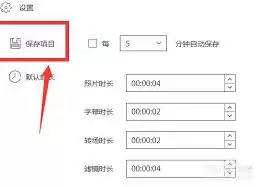
找到“自动保存”选项后,事情就变得简单了。旁边通常会有一个开关按钮,默认可能是关闭状态。你只需要轻轻一点,把它切换到开启状态,基础防护就启动了。开启后,软件便会按照预设的时间节奏,默默在后台为你保存编辑进度。
当然,自动保存的频率也是可以自定义的,这算是软件提供的一个贴心细节。在自动保存设置附近,一般会有一个时间间隔设置框。你可以根据自己剪辑的节奏和电脑性能来调整:如果正在进行精细操作,担心有任何闪失,可以把间隔设短一点,比如1分钟;如果编辑的是长视频,且希望减少软件后台操作的干扰,适当延长到5分钟或10分钟也是不错的选择。
设定好你心仪的时间间隔后,别忘了点击“确定”或“保存”按钮,让设置生效。从此,蜜蜂剪辑就会在你专注于剪辑创作时,成为一个可靠的“隐形助手”,定期为你备份工作。
这样一来,即便遇到电脑突然卡死、软件意外关闭这类令人头疼的状况,你也不用慌了。因为自动保存功能已经为你保住了最近一次存档时的所有编辑内容。你只需要重新打开软件,找到自动保存文件的存储路径,就能恢复工作,最大限度地减少损失。
总而言之,开启蜜蜂剪辑的自动保存功能,步骤清晰,操作毫无难度。它虽是一个小设置,却能给你的视频编辑工作带来巨大的安心感。毕竟,没有什么比辛苦创作的成果得到妥善保护更重要的了。建议你花上一分钟时间,现在就把它打开,享受更踏实、更流畅的剪辑过程吧。
菜鸟下载发布此文仅为传递信息,不代表菜鸟下载认同其观点或证实其描述。