邮件自动分拣与归类:Outlook与WPS邮箱高效管理指南 面对每天涌入收件箱的各类邮件,手动
面对每天涌入收件箱的各类邮件,手动整理不仅耗时,还容易遗漏重要信息。好在,无论是Outlook还是WPS邮箱,都内置了强大的邮件规则功能。这项功能的核心价值在于,它能帮你实现邮件的自动分拣与归类设置,让高效管理邮件从手动劳动变为自动化流程。
免费影视、动漫、音乐、游戏、小说资源长期稳定更新! 👉 点此立即查看 👈
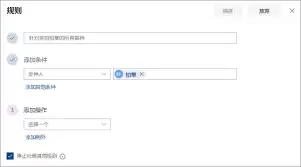
在Outlook中设置自动规则,其实就像给邮箱请了一位不知疲倦的智能助理。整个过程逻辑清晰,几步就能搞定。
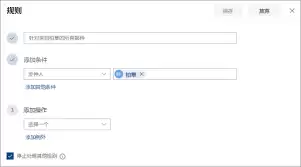
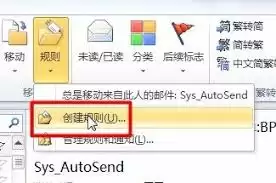
第一步:创建规则。打开Outlook后,找到“规则”选项卡,点击“管理规则和通知”。在弹出的窗口里,点击“新建规则”,这就迈出了自动化管理的第一步。
第二步:选择条件。这是规则的大脑,决定了哪些邮件会被“盯上”。你可以根据发件人、主题关键词、收件人等多种条件进行筛选。举个例子,完全可以将所有主题里包含“项目周报”的邮件都纳入规则管理范围。
第三步:设置操作。条件满足后,邮件要何去何从?在这里指定即可。常见的操作包括移动到特定文件夹、标记为已读、自动转发等。比如,你可以把老板发来的邮件自动移入“高优先级”文件夹,确保第一时间处理。
第四步:编辑规则说明。给规则起个清晰的名字或添加描述,方便日后管理和调整。这一步看似简单,但在规则多起来之后,能帮你省去不少辨认的麻烦。
第五步:保存规则。所有设置确认无误后,点击“确定”保存。规则即刻生效,之后符合条件的邮件就会按照你的指令自动处理了。
WPS邮箱的规则功能同样强大,设计上更贴合国内用户的使用习惯,设置路径也相当直观。
第一步:进入设置界面。登录WPS邮箱后,点击界面上方的“设置”按钮,在下拉菜单中选择“邮件规则设置”,即可进入规则管理的主战场。
第二步:新建规则。在邮件规则设置页面,找到并点击“新建规则”按钮,开始创建你的第一条自动化指令。
第三步:定义规则条件。和Outlook类似,这里提供了丰富的条件选项,包括发件人、收件人、邮件大小乃至邮件状态。你可以组合使用,让筛选更加精准。
第四步:确定规则动作。条件触发后,你希望系统做什么?是移动到指定文件夹、打上特定标签,还是自动回复?在此进行设置。例如,将所有来自客户域的邮件自动归类到“客户沟通”文件夹,就能让工作邮件井井有条。
第五步:设置规则优先级。这是一个很实用的功能。当一封邮件同时满足多条规则时,优先级高的规则会先执行。合理设置优先级,可以确保最重要的处理逻辑得到贯彻。
第六步:保存规则。完成所有配置后,点击“保存”按钮,规则便会开始默默工作。
通过以上步骤,无论是Outlook还是WPS邮箱的用户,都能轻松搭建起邮件的自动处理流水线。这不仅仅是节省了每天点击、拖拽的时间,更是将邮箱从被动的接收容器,转变为主动的信息管理中枢。工作邮件的分类整理、订阅邮件的自动归档、私人邮件的快速查找,这些曾经繁琐的任务,现在都能通过预先设定的规则轻松达成,让邮箱管理真正变得有序而高效。
菜鸟下载发布此文仅为传递信息,不代表菜鸟下载认同其观点或证实其描述。