在电脑使用过程中,有时需要安装特定版本的驱动或者选择旧驱动,驱动总裁在这方面能发
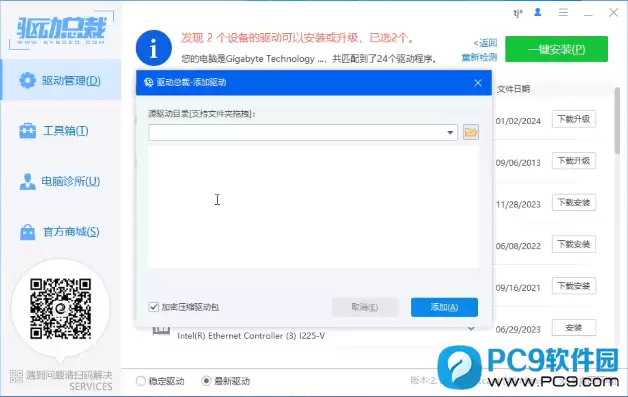
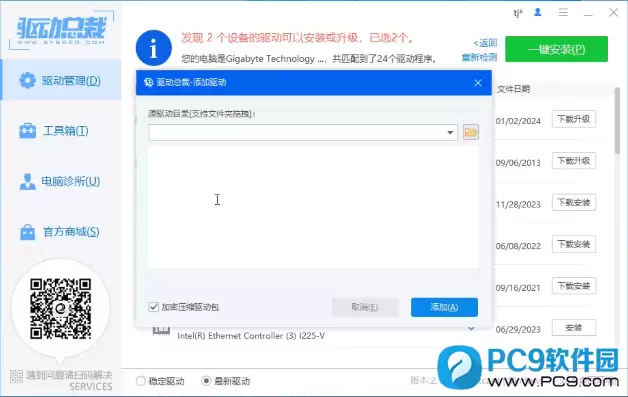
想给电脑装上某个特定版本的驱动?这事儿听起来有点技术门槛,但用对工具,步骤其实很清晰。首先,你得确保手头已经拿到了那个特定版本的驱动程序文件。接下来,打开驱动总裁软件,在主界面找到“驱动管理”这个选项。点进去之后,留意一个叫“指定驱动路径”的功能按钮。
免费影视、动漫、音乐、游戏、小说资源长期稳定更新! 👉 点此立即查看 👈
点击这个按钮,然后就像在电脑里找文件夹一样,浏览并选中你事先准备好的、存放着特定版本驱动的那个目录。路径选好之后,驱动总裁会自动扫描识别这个文件夹里的驱动文件。随后,在软件展示的驱动列表里,找到对应的硬件项目,比如显卡或者声卡驱动。确认选对了硬件,果断点击“安装”按钮,软件就会开始安装你指定的这个版本。安装过程需要一点耐心,期间可能会弹出一些确认提示,跟着指引操作就行,确保每一步都顺利完成。
那么,如果想退回之前的旧版驱动呢?驱动总裁也备好了方案。进入软件后,这次咱们点击“驱动备份”选项。这个页面会列出电脑当前已安装的所有驱动。仔细浏览这个列表,找到你想要“回溯”的那个硬件,比如网卡驱动。
通常,在对应的驱动条目旁边,会有一个“版本信息”的标识。点开它,就能看到当前驱动的版本详情。这里有个小技巧:通过对比不同时间点备份的该硬件驱动版本号,就能准确找到你心仪的那个旧版本。选中目标版本后,点击“恢复”按钮。这时,软件一般会善意地提醒你恢复操作可能带来的影响,确认无误后,它就会开始将旧版驱动重新部署到你的系统里。几步下来,驱动版本就成功“穿越”回去了。
总的来说,无论是安装特定驱动还是回退旧版本,驱动总裁都提供了一套相对直观的流程。不过,有两点必须牢记:第一,确保你获取的驱动文件来源可靠,来路不明的驱动是系统稳定的大敌,容易引发兼容性故障;第二,在进行任何驱动改动之前,养成先备份重要数据的好习惯,有备无患总是对的。正确利用好这些功能,能让你更自如地维护电脑硬件,确保它始终处于最佳状态。
菜鸟下载发布此文仅为传递信息,不代表菜鸟下载认同其观点或证实其描述。