WPS表格进阶指南:从制作到打印的专业技巧 在日常办公场景里,WPS表格是绕不开的得力工
在日常办公场景里,WPS表格是绕不开的得力工具。但同样是做表,高手和普通用户的产出,在专业度和效率上往往天差地别。今天,我们就来聊聊如何系统性地掌握表格制作、美化与打印设置的核心技巧,让你的办公文档质量直线上升。
免费影视、动漫、音乐、游戏、小说资源长期稳定更新! 👉 点此立即查看 👈
打开WPS表格,一切从点击“新建空白文档”开始。在单元格中输入内容只是第一步,高效地操作单元格区域才是关键。你可以通过鼠标拖动来选取连续区域,而按住Ctrl键再用鼠标点选,则可以灵活选择多个不连续的单元格,这个技巧在处理分散数据时尤其管用。
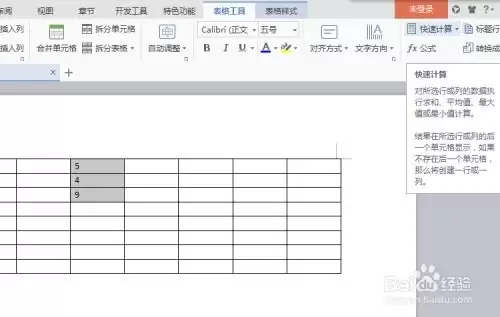
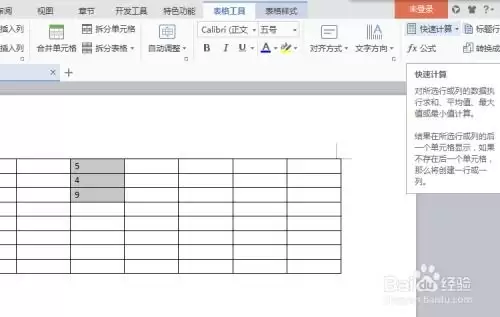
至于表格的“骨架”——行高与列宽,调整起来也很直观。将鼠标指针移到行号的下边缘或列标的右边缘,当指针变成双向箭头时,拖动即可自由调整。当然,如果你追求一步到位,不妨试试“表格工具”选项卡下的“自动调整”功能,它能聪明地根据单元格内的文字长度,让表格的行列尺寸自动变得恰到好处。
一张专业的表格,光有数据可不够,视觉呈现同样重要。美化工作可以从这几个层面入手:
1. 设置字体格式:选中目标单元格,在“开始”菜单栏中,你可以轻松更改字体、字号和颜色。别忘了加粗、倾斜或下划线这些效果,它们能瞬间让关键数据从海量信息中“跳”出来,抓住读者的注意力。
2. 调整单元格对齐方式:这里包括水平对齐和垂直对齐。无论是选择居中对齐让版面更规整,还是采用左对齐、右对齐来符合特定的阅读习惯,目的都是让表格内容的布局清晰、整齐,减轻阅读负担。
3. 添加边框和底纹:这是提升表格层次感的利器。选中需要修饰的区域,点击“表格样式”中的“边框”和“底纹”按钮,从样式、颜色到线条粗细,都可以按需定制。一道恰到好处的边框或一层淡淡的底纹,能让表格的逻辑结构一目了然。
4. 使用表格样式:如果时间紧迫,WPS表格内置的多种预设样式就是你的“救星”。一键应用,就能快速获得一套配色协调、格式专业的美化方案,效率极高。
表格做得再漂亮,如果打印出来效果不佳,也是前功尽弃。以下几个设置环节,务必多加留意。
1. 页面设置:点击“页面布局”,在这里预先设定好纸张大小、方向(横向或纵向)以及页边距。这个步骤的核心目标是确保所有表格内容都能完整地落在页面内,避免出现内容被意外截断的尴尬情况。
2. 打印预览:“所见即所得”在打印前至关重要。务必使用“打印预览”功能仔细查看最终效果。这是发现排版问题的最后一道关卡,有任何不满意的地方,都能及时返回调整。
3. 分页设置:当表格内容超出一页时,手动插入分页符就派上了用场。它能让你精确控制表格在哪些行或列之后换页,确保跨页表格的分布合理、美观。
4. 打印设置:对于那种长达多页的表格,有一个小技巧能极大提升阅读体验:设置重复标题行。这样,每一页的顶部都会打印出相同的表头,读者无需来回翻看第一页,就能理解每一列数据的含义,可以说是非常贴心了。
说到底,熟练掌握从制作、美化到打印的这一整套WPS表格技巧,绝非简单的“锦上添花”。它能帮你系统性地打造出专业、美观且完全符合输出要求的表格,从根本上提升办公文档的规范性与沟通效率。不妨现在就打开WPS表格,动手试试吧。
菜鸟下载发布此文仅为传递信息,不代表菜鸟下载认同其观点或证实其描述。