iOS8启动器:打造你的专属手机操作界面 想让手机操作更顺手、界面更有个性吗?iOS8启动器
想让手机操作更顺手、界面更有个性吗?iOS8启动器或许就是你要找的答案。它为用户带来了高度个性化和便捷的操作体验。下面这份详细指南,能帮你轻松上手,玩转这个工具。
免费影视、动漫、音乐、游戏、小说资源长期稳定更新! 👉 点此立即查看 👈
第一步很简单:打开你的应用商店,搜索“iOS8启动器”,找到对应的应用后点击下载安装。安装完成后,直接打开应用,就可以开始你的个性化设置了。
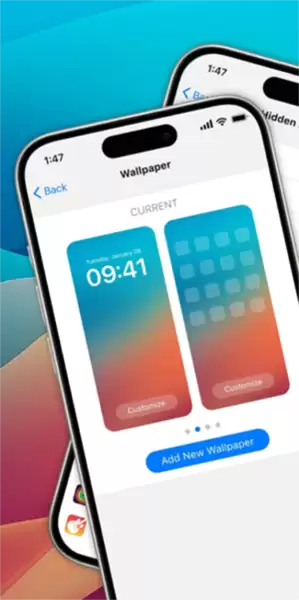
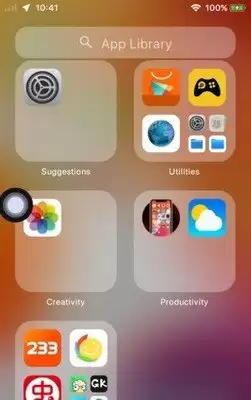
布局调整是自定义的核心,主要涉及以下几个操作:
1. 添加应用:长按主屏幕的空白区域,点击出现的“+”号。这时,你可以在搜索框里直接输入应用名称,找到后点击“添加到主屏幕”即可。另一个更直接的方法是,在应用列表里找到目标应用,长按并直接拖拽到主屏幕上你心仪的位置。
2. 删除应用:想要移除某个应用图标?长按它,直到图标开始抖动,然后点击左上角出现的“×”号,确认删除。
3. 移动应用:调整图标位置同样靠长按。长按图标后,直接拖动到新的目标位置再松手,布局瞬间改变。
4. 创建文件夹:整理归类应用能让主屏幕更清爽。操作方法是,长按一个应用图标,将其拖到另一个应用图标上,系统会自动生成一个文件夹把它们放进去。你还可以继续拖拽其他应用进来,并且别忘了给这个文件夹起个贴切的名字。
进入启动器的设置界面,你会发现更多深度定制的选项:
1. 主题选择:这里提供了多种风格的主题,从简约到炫酷应有尽有。挑一个最对你胃口的,能让整个主屏幕焕然一新。
2. 图标大小调整:图标太大或太小看着不顺眼?没问题,你可以根据自己的视觉习惯,自由调整应用图标的大小,让整个布局看起来更协调。
3. 布局设置:更进阶的玩法是调整网格布局,比如设置主屏幕显示的行数和列数。这个功能特别适合那些希望一屏展示更多内容,或者追求独特排列效果的用户。
找东西效率低下?试试启动器自带的全局搜索。在主界面的搜索框里输入关键词,无论是应用、联系人还是手机里的文件,都能被快速定位到,省去了来回翻找的麻烦。
把高频操作放在手边,能极大提升效率。你可以将诸如快速打开相机、开启手电筒这类常用功能,设置为桌面快捷方式。操作路径通常是在启动器设置中找到“快捷方式”选项,然后根据提示一步步添加即可。
部分iOS8启动器还支持酷炫的手势操作。比如,通过预设的特定滑动动作,就能快速切换应用或触发其他指令。你可以在设置中仔细查看手势说明,并按照自己的操作偏好进行自定义,用起来会非常顺手。
按照以上步骤一步步来,你就能充分挖掘iOS8启动器的潜力,打造出一个既独具个性又操作流畅的手机主屏幕。话说回来,动手试试,你的手机使用体验很可能就此变得大不一样。
菜鸟下载发布此文仅为传递信息,不代表菜鸟下载认同其观点或证实其描述。