风云视频转换器:轻松上手,玩转视频格式转换 处理视频时,格式不兼容是个常见的小麻
处理视频时,格式不兼容是个常见的小麻烦。好在,市面上有不少工具能帮你轻松解决这个问题,风云视频转换器就是其中一款功能全面且操作友好的选择。它究竟怎么用?下面这份详细的步骤指南,能让你快速掌握从安装到完成转换的全过程。
免费影视、动漫、音乐、游戏、小说资源长期稳定更新! 👉 点此立即查看 👈
第一步,自然是获取软件。建议通过其官方网站或可信的软件下载平台进行搜索,找到“风云视频转换器”的安装包。下载完成后,直接双击运行安装文件,接下来只需跟随安装向导的提示,一步步点击“下一步”即可。整个过程非常直观,几乎不需要额外操作,稍等片刻,软件就安装妥当了。
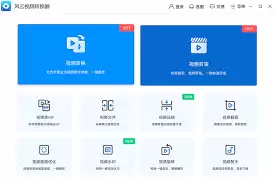
安装成功后,你可以在电脑桌面或开始菜单中找到它的快捷图标。双击打开,首先映入眼帘的是一个设计简洁的主界面。功能分区清晰明了,即便是第一次使用,也能很快找到需要的按钮在哪里。
要转换视频,首先得把文件“放”进软件里。在主界面找到醒目的“添加文件”按钮,点击它,会弹出一个文件选择窗口。从这里,你可以浏览并定位到存放视频的文件夹。想一次处理多个视频?没问题,按住键盘上的Ctrl键(单选多个)或Shift键(连续选择),就能实现批量添加。选中文件后,点击“打开”,所有待转换的视频就会整齐地列在软件列表中了。
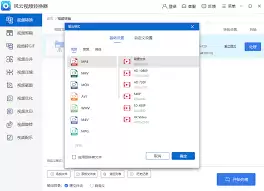
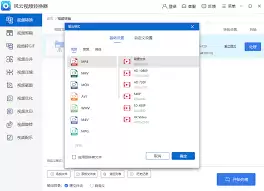
文件添加完毕,接下来是关键一步:决定把视频转换成什么格式。在软件界面下方,你会看到“输出格式”选项。点击旁边的下拉菜单,丰富的格式选项随之展开,MP4、A VI、FLV、MKV等主流格式一应俱全。该怎么选?这完全取决于你的用途。例如,如果转换目的是为了在手机或平板上观看,那么兼容性极佳的MP4格式通常是最稳妥的选择。
对于大多数日常转换,直接选择格式就足够了。但如果你对视频质量有特定要求,比如需要调整分辨率大小、视频码率或帧速率,可以点击“设置”按钮进行高级调整。这里提供了更细致的参数控制,你可以根据原始视频的质量和目标需求进行微调,以在文件大小和画质之间找到最佳平衡点。当然,如果不想折腾,直接使用软件为每种格式预设的默认参数,效果也相当不错。
一切准备就绪,重头戏来了。点击软件界面右上角那个醒目的“开始转换”按钮,程序便会立刻开始工作。此时,界面中会显示实时的转换进度条,每个文件的处理状态都一目了然。你可以随时掌握转换进程,做到心中有数。
当所有进度条都满满当当地达到100%,就意味着转换任务大功告成。想快速找到转换好的视频?直接点击“打开输出文件夹”按钮,系统会自动跳转到保存结果的文件目录。接下来,你就可以尽情欣赏或使用这些已经转换为目标格式的视频文件了。
从下载安装到最终输出,整个过程是不是比想象中更简单?风云视频转换器通过清晰的界面设计和逻辑化的操作流程,有效降低了视频格式转换的技术门槛。无论你是初次尝试的新手,还是需要处理批量文件的用户,这套流程都能帮助你高效完成任务。不妨现在就动手试试看吧。
菜鸟下载发布此文仅为传递信息,不代表菜鸟下载认同其观点或证实其描述。