如何将喜欢的声音保存并上传到QQ音乐 平时听到一段特别的声音,可能是网络视频里的精彩
平时听到一段特别的声音,可能是网络视频里的精彩配乐,或是自己录制的珍贵片段,想把它放进QQ音乐的歌单里随时回味。这事儿听起来有点门槛,但实际操作起来,其实有清晰的路径可循。下面就把整个流程拆解一下,帮你轻松把心仪的声音“搬”进QQ音乐。
免费影视、动漫、音乐、游戏、小说资源长期稳定更新! 👉 点此立即查看 👈
声音从哪里来,决定了第一步该怎么走。通常分两种情况:
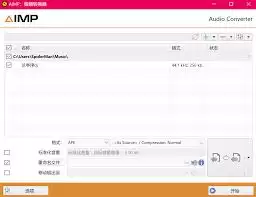
如果声音来自网络视频,你得先把它“提取”出来。这时候,一个好用的音频提取工具就派上用场了。像“迅捷音频转换器”这类软件,操作就很直观:打开软件的音频提取功能,把存有目标声音的视频文件拖进去,它就能像外科手术一样,精准地把音频部分分离出来,并导出为MP3这类通用格式。整个过程,通常只需要点击几下鼠标。
如果是你自己录制的声音,比如用手机录的歌或一段话,处理起来就更直接了。在手机文件管理里找到对应的音频文件,通过数据线连接、微信文件传输助手,或者借助网盘的中转,把它发送到电脑上。关键就是确保文件最终安安稳稳地躺在你的电脑硬盘里。
声音文件成功存到电脑后,舞台就交给QQ音乐了。打开电脑版QQ音乐并登录,在界面顶部找到“我的”选项卡,接着点击进入“本地和下载”模块。在这里,注意看右上角的“添加本地音乐”按钮,点它,会弹出一个文件选择窗口。
接下来,就像在电脑上找文件一样,定位到你刚才保存好的那个声音文件,选中它,点击“打开”。QQ音乐会自动扫描并把它收录进本地音乐库。到这里,这首声音已经在你的QQ音乐里“安家”了,不过暂时还只在这台电脑上可见。
为了让这份收藏能在手机、平板等其他设备上随时播放,最好再往前走一步:上传到音乐云盘。在本地音乐列表里,找到刚刚添加的那条记录,右键点击它,菜单里会有“上传至我的音乐云盘”的选项。点击后,QQ音乐便会开始将它备份到云端。
上传完成后,一切就大功告成了。今后,无论你是用QQ音乐的网页版,还是在另一台手机或电脑上登录同一个账号,只要进入“音乐云盘”栏目,就能看到并播放这个独一无二的音频文件了。
看,整个过程并不复杂,核心就是“获取文件-导入本地-上传云端”这三部曲。这么一来,无论是想保存一段有纪念意义的声音,还是想分享自己的音频作品,QQ音乐都提供了一个相当便捷的个人音频管理方案。赶紧试试,让你的音乐收藏库变得更具个性吧。
菜鸟下载发布此文仅为传递信息,不代表菜鸟下载认同其观点或证实其描述。