Snipaste:如何自定义你的截图快捷键,让效率翻倍 一款顺手的截图工具,快捷键的便捷度至
一款顺手的截图工具,快捷键的便捷度至关重要。毕竟,谁也不想在需要快速抓屏时,还要花时间去菜单里翻找。好消息是,功能强大的Snipaste就提供了灵活的快捷键自定义功能,让你能根据自己的操作习惯,打造一套最趁手的“键盘组合拳”。接下来,我们就详细走一遍设置流程。
免费影视、动漫、音乐、游戏、小说资源长期稳定更新! 👉 点此立即查看 👈
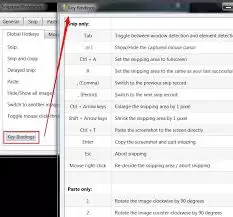
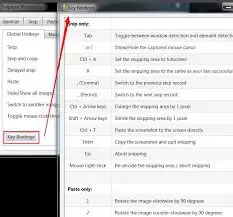
首先,启动你的Snipaste软件。界面打开后,把目光投向左上角,那里有一个“Snipaste”主菜单。点击它,在下拉列表中找到并选择“首选项”,软件的设置窗口就会弹出来了。
在弹出的设置窗口顶部,你会发现“快捷键”选项卡,所有关于键盘操作的设置都集中在这里。清单上列出了软件的默认快捷键,其中“截图”这一项,绑定的默认键通常是F1。
那么,怎么改呢?很简单,直接用鼠标点击“截图”右侧的输入框。此时,框内的文字会进入待输入状态,你只需在键盘上按下你心仪的新组合键就可以了。比如,很多人习惯用 Ctrl + Shift + A,或者其他与常用软件不冲突的组合。设置完毕后,别忘了点击窗口下方的“确定”按钮来保存。
当然,如果你尝试了一圈觉得还是原来的好,想一键回到初始状态?别担心,同一个选项卡里就有“重置为默认值”的按钮,点击它就能让所有快捷键恢复出厂设置。
自定义的乐趣可不止于截图键。事实上,Snipaste的几个核心功能,都值得你根据个人工作流来优化快捷键。
贴图功能:这个能把截图固定在屏幕最前端的实用功能,同样可以设置专属快捷键。在“快捷键”选项卡里找到“贴图”设置项,用同样的方法赋予它一个新的触发键。
标注工具:截图后,需要快速调出画笔、箭头、马赛克等工具进行标注吗?你完全可以为这些标注动作也设定顺手的快捷键,省去每次用鼠标点击的步骤。
总而言之,通过这几个简单的步骤,你就能彻底重塑Snipaste的快捷键体系。从快速抓取屏幕内容,到无缝进行贴图、标注,一套符合肌肉记忆的自定义快捷键,能让整个操作过程行云流水,效率自然大幅提升。花几分钟时间调整一下,这款本就出色的工具,将会更好地融入你的工作节奏,成为真正的生产力翻跟斗。
菜鸟下载发布此文仅为传递信息,不代表菜鸟下载认同其观点或证实其描述。