前期准备 在动手将 OpenClaw 接入企业微信之前,有几项关键的准备工作需要先行搞定。确保
在动手将 OpenClaw 接入企业微信之前,有几项关键的准备工作需要先行搞定。确保下面这些条件都已满足,对接过程会顺利得多。
免费影视、动漫、音乐、游戏、小说资源长期稳定更新! 👉 点此立即查看 👈
企业微信客户端:这自然是基础,请确保你安装的是最新版本。
OpenClaw 部署:OpenClaw 需要已经就位。无论是在你的本地电脑上完成安装(可以参考《OpenClaw 2026.3.1 安装使用入门完全指南》),还是已经部署在云服务器实例中,都可以。
网络连接:确保你的设备能够畅通地访问互联网,这是后续所有操作的前提。
企业微信账号:你需要一个拥有管理员权限的企业微信账号,以便创建和配置机器人。
OpenClaw 权限:同样,你在 OpenClaw 系统里也需要管理员的权限,来进行插件安装和渠道配置。
这里我们推荐通过“长连接”方式来创建机器人。比起短连接,它的能力更全面:不仅能被动回复用户消息,还支持主动向用户推送信息,适用场景更广。
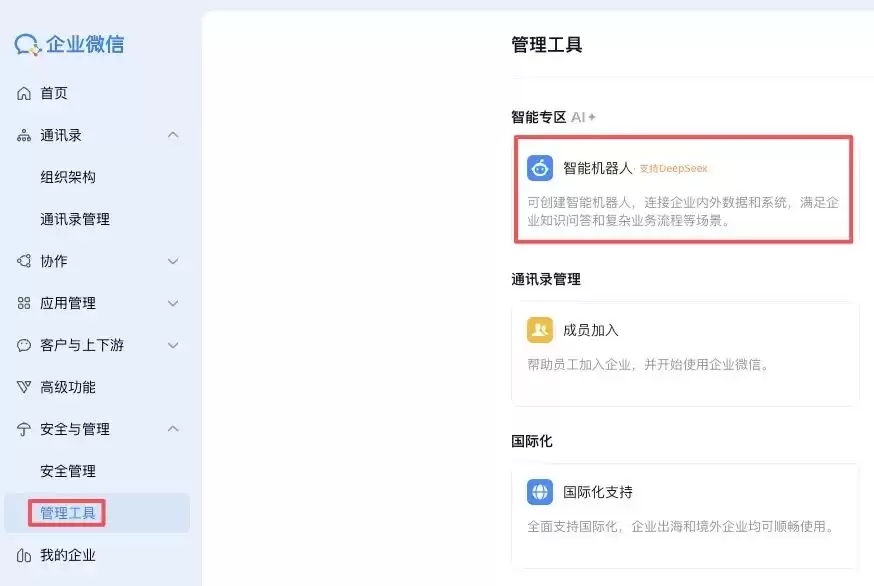
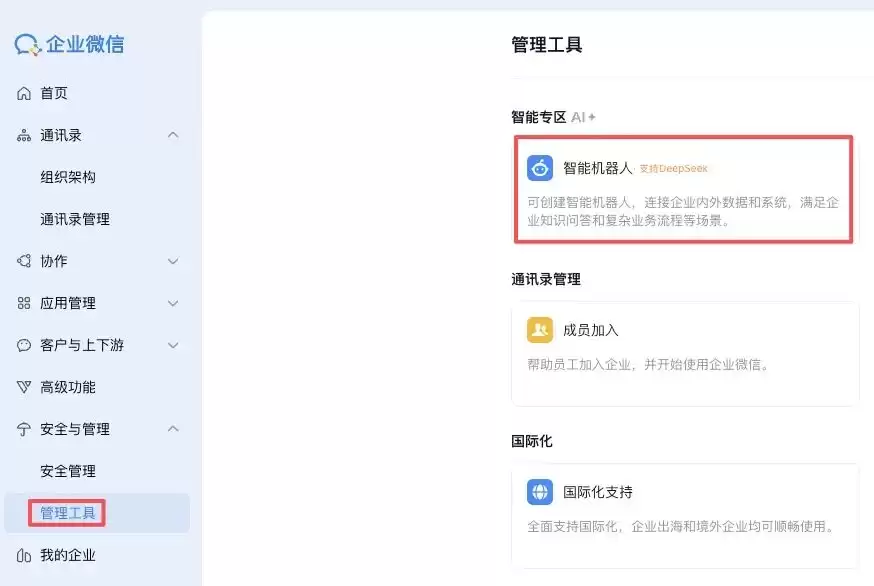
打开企业微信客户端,进入「工作台」。
找到并点击「智能机器人」应用。
点击页面上的「创建机器人」按钮。
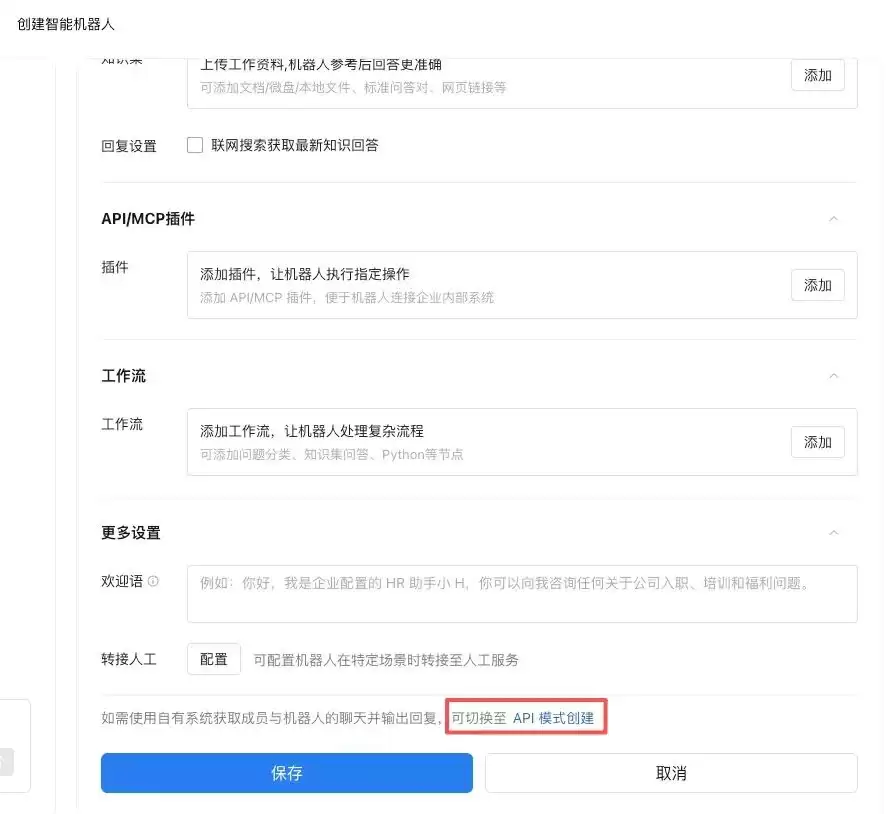
在创建方式中,选择「API 模式创建」。
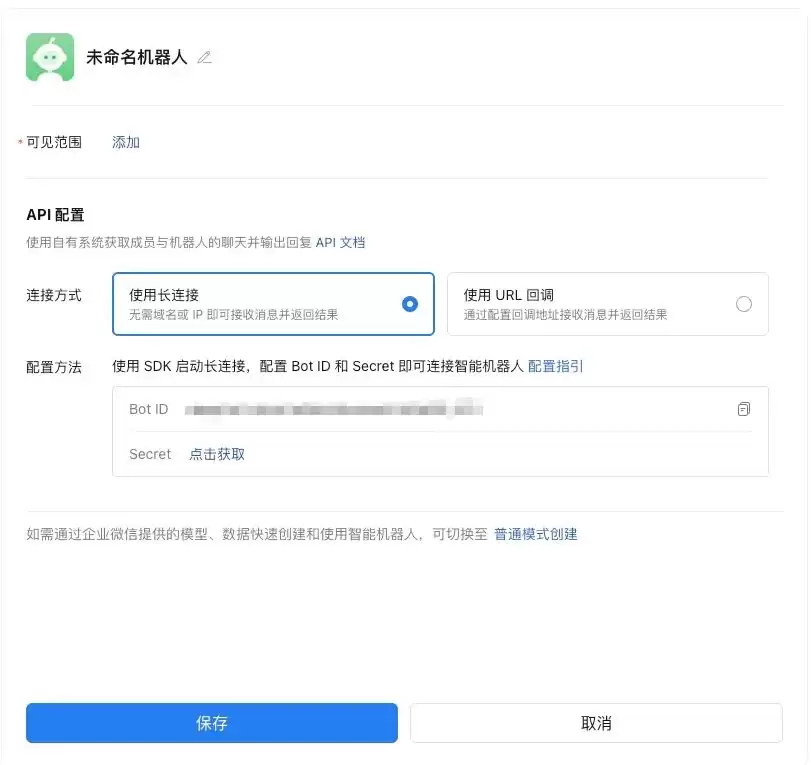
接下来,关键的一步来了:务必选择以「长连接」方式创建。
创建成功后,系统会生成Bot ID和Secret。这两串信息至关重要,请立即妥善记录下来,后面配置时会用到。
机器人名称:为了方便识别,建议命名为“OpenClaw 助手”之类的名称。
机器人头像:可以上传OpenClaw的官方图标,增加辨识度。
可见范围:根据实际需要,设定哪些部门或成员可以使用这个机器人。
无论是本地部署还是云端部署的 OpenClaw,接下来的操作都可以通过「终端」命令行来完成。
# 安装企业微信插件
openclaw plugins install @wecom/wecom-openclaw-plugin

# 注:后续可用此命令行更新插件
openclaw plugins update wecom
安装过程完成后,如果系统提示插件已成功安装到 ~/.openclaw/extensions/ 目录下,那就说明这一步没问题了。
安装新插件后,需要重启服务使之生效。在终端中执行:
openclaw gateway restart
现在是时候把刚才创建的企业微信机器人,正式添加到 OpenClaw 的渠道里了。
在终端中输入以下命令开始:
openclaw channels add
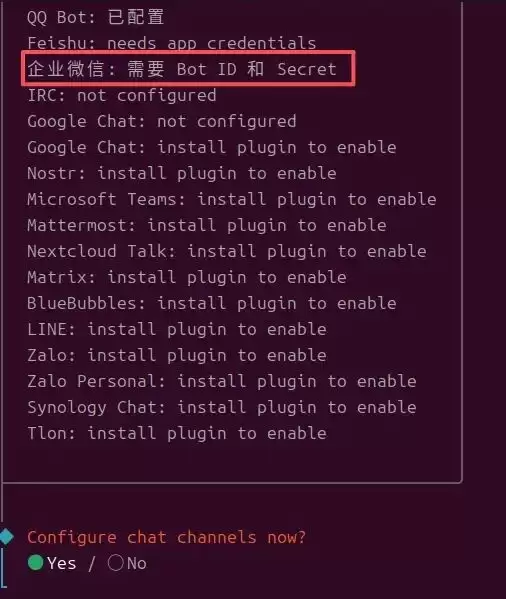
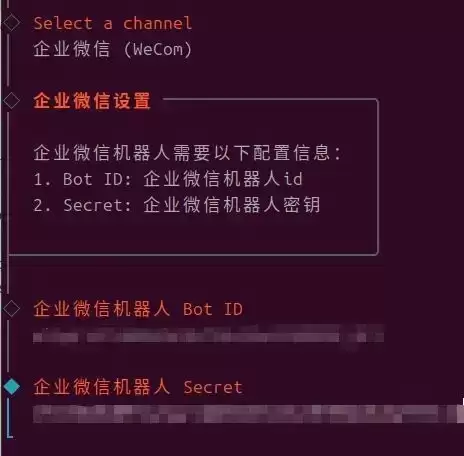
在出现的「select channel」选择环节,找到并选择「企业微信」这一项。
接着,输入之前保存的企业微信机器人信息:
输入完毕后,选择「finish」完成基本配置。
在配对方式的选择中,选择「Pairing」进行配对。
跟随提示完成后续配置,直到系统显示“配置渠道成功”的提示。
配置完成后,还需要最后一步配对操作,才能打通两者之间的联系。
回到企业微信,找到并保存你刚才创建好的那个机器人。
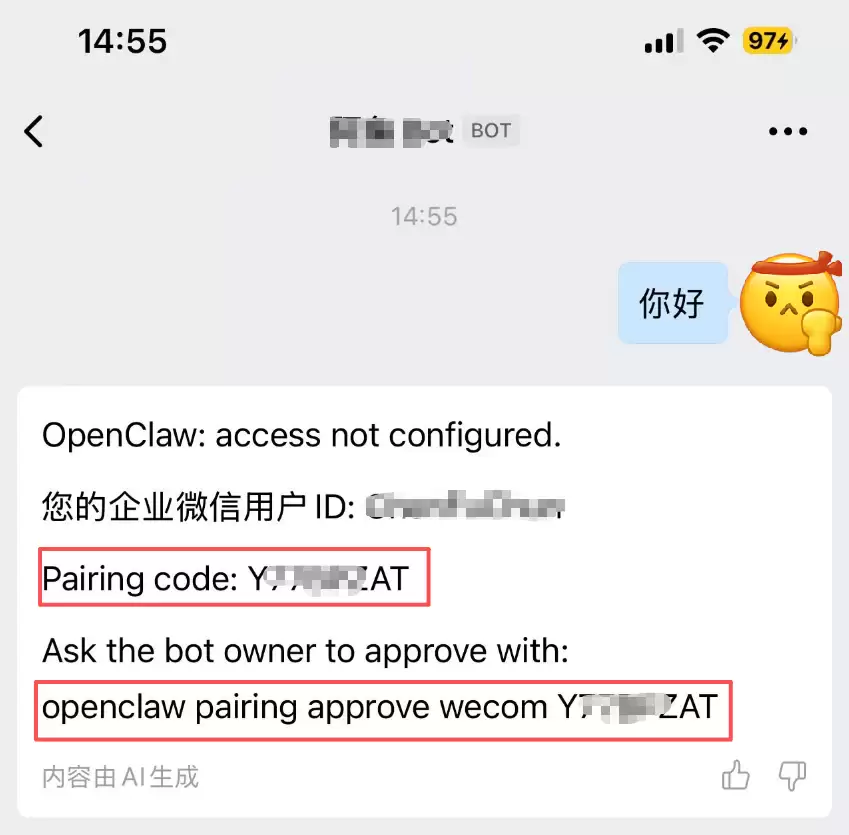
向这个机器人发送任意一条消息,比如“测试”。
机器人会回复一段包含配置密钥的信息。
复制回复信息中的最后一行内容。
切换回终端界面,将复制的内容粘贴进去。
按下回车键,完成配对。
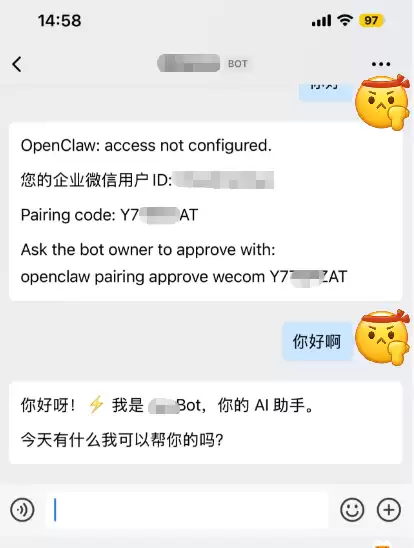
配对成功后,整个接入流程就基本完成了。现在,你可以在企业微信中再次向机器人发送消息,试着和它对话,看看是否能够收到来自 OpenClaw 的正常回复。
菜鸟下载发布此文仅为传递信息,不代表菜鸟下载认同其观点或证实其描述。
![[deepin] 搭建 openclaw](https://www.cn486.com/uploadfile/2026/0401/470637e2be4d0ef8b2c9d7b6cb9435a3.webp)