苹果耳机后面的字母c怎么设置_苹果耳机c口功能设置技巧【教程】 看到充电盒背面那个小
免费影视、动漫、音乐、游戏、小说资源长期稳定更新! 👉 点此立即查看 👈
看到充电盒背面那个小小的“C”字了吗?这可不是装饰,而是苹果耳机进入USB-C时代的明确标识。不过,这里得先澄清一个常见的误解:这个“C”口本身并没有所谓的“设置菜单”,它更像是一个功能强大的物理接口枢纽。所谓的“设置技巧”,其实是指围绕这个接口,如何更聪明地使用充电、供电以及与其他设备协同工作。下面,我们就来把这些功能一一拆解清楚。
首先,别急着操作,确认设备是第一步。目前,只有AirPods Pro 2(2023年更新款)和AirPods Pro 3的MagSafe充电盒才配备了USB-C接口,老款的Lightning接口盒子可没这个待遇。怎么确认呢?有几个简单的方法:
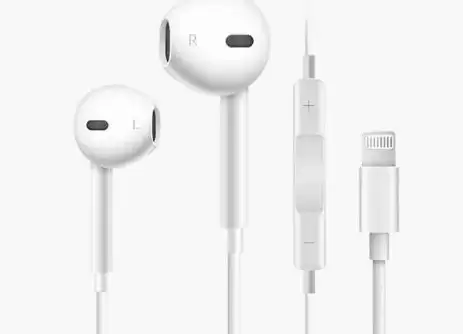
1. 最直观的就是看充电盒底部的接口形状:如果是圆形的一排金属触点,那是Lightning;如果是椭圆形的、中间带一个横杠状凹槽的,那就是USB-C。
2. 翻出包装盒,或者查看手机里的设备信息。在包装盒或iPhone的“设置”>“蓝牙”里找到你的AirPods,如果型号名称后面跟着“with USB-C”的字样,那就没错了。
3. 在iPhone上,进入“设置”>“蓝牙”,点击已连接的AirPods名称,如果固件版本信息里也包含了“C”或“USB-C”的提示,那就是支持新接口的硬件。
换成USB-C接口,最大的好处之一就是充电更快了,因为它支持PD快充协议。但要想充得又快又安全,有些细节得注意。
1. 线缆和插法有讲究。尽量使用苹果原装或经过MFi认证的USB-C to USB-C线缆。插入时,确保线头插到底,听到轻微的“咔嗒”声,说明接触到位了,歪着插容易导致接触不良或充电慢。
2. 搭配一个20W或更高功率的PD充电头,耳机盒就能自动识别并启用最高18W的输入功率,快速回血。这个过程是自动的,无需任何手动设置。
3. 想延长电池寿命?可以开启优化充电。路径是:iPhone“设置”>“蓝牙”>点击你的AirPods Pro名称>进入“电池”选项。打开“优化充电上限”后,系统会学习你的使用习惯,在电量充到80%后暂缓充电,直到你需要使用前再充满,这对保护电池健康很有帮助。
这里有个关键点需要明确:目前AirPods Pro充电盒上的这个C口,主要职责是“吃电”,而不是“传数据”或连接外设。但它有一个挺酷的“扩展”功能:在特定条件下,它能从iPhone那里“反向”获取电力。
1. 这个功能需要配合iPhone 15或更新机型(如iPhone 16系列)来实现。准备一根USB-C to USB-C线,一端插在iPhone上,另一端插在AirPods Pro 3的充电盒上。
2. 保持iPhone屏幕常亮且未锁屏,系统会自动识别并开始从iPhone向耳机盒供电,最高支持约4.5W的反向充电功率。
3. 成功的话,充电盒的状态指示灯会呈现琥珀色并缓慢呼吸闪烁。如果灯不亮或快速闪烁,检查一下是不是iPhone的电量低于了50%——这是系统设定的保护阈值,防止iPhone自己被“掏空”。
配备了USB-C,并不意味着无线充电被抛弃。事实上,新款充电盒同样支持Qi 2.0无线充电标准。有线无线可以兼得,但系统会有一个优先逻辑。
1. 使用无线充电时,记得将充电盒正面朝上,放在MagSafe充电器或其他Qi认证充电板的中心位置,确保盒盖上的指示灯对准感应线圈中心,这样效率最高。
2. 如果同时插着USB-C线又放在无线充电板上,系统会优先采用有线供电,无线充电模块则会自动休眠,避免冲突和浪费。
3. 想快速检查周围有没有可用的无线充电器?可以利用iPhone的辅助触控功能创建一个快捷指令。进入“设置”>“辅助功能”>“触控”>“辅助触控”,设置一个自定义操作,比如“双击顶部按钮”来触发“启动无线充电检测”,手机会在后台扫描并提示你。
USB-C接口虽然耐用,但暴露在外,难免会积灰、受潮,导致接触问题。定期维护和知道如何应对小故障,能省去很多麻烦。
1. 维护很简单:每个月用干燥的软毛刷,沿着接口横向轻轻扫几次,清除触点间的灰尘。切记,不要用酒精棉片直接擦拭金属触点内部,以免破坏表面的防氧化涂层。
2. 如果插上线后指示灯毫无反应,先别慌。试着按住充电盒背面的重置按钮大约10秒钟,直到指示灯闪烁白色,然后松开。之后再重新连接电源试试。
3. 遇到一种比较棘手的情况:每次插入线缆,绿灯只亮一秒就熄灭,反复多次。这时,可以尝试在iPhone上刷新一下协议栈。进入“设置”>“通用”>“传输或还原iPhone”>“还原网络设置”。这个操作不会删除你的个人数据,但会重置网络相关的配置,有时能解决奇怪的识别问题。
菜鸟下载发布此文仅为传递信息,不代表菜鸟下载认同其观点或证实其描述。