










如何在360浏览器中启用鼠标手势

摘要
解锁高效浏览:在360浏览器中启用鼠标手势 想让网页浏览操作行云流水吗?启用鼠标手势
解锁高效浏览:在360浏览器中启用鼠标手势
想让网页浏览操作行云流水吗?启用鼠标手势,或许是提升360浏览器使用效率最直接的一招。它能让你的手不必在键盘和鼠标间频繁切换,几个简单的滑动动作,就能完成前进、后退、刷新等常用操作。下面,就来看看如何开启并设置这个便捷功能。
免费影视、动漫、音乐、游戏、小说资源长期稳定更新! 👉 点此立即查看 👈
第一步:进入设置核心区域
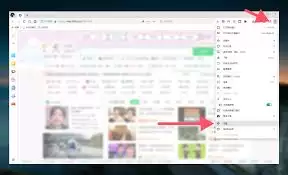
首先,启动你的360浏览器。目光移向浏览器窗口的右上角,找到那个由三条横线或一个齿轮图标代表的菜单按钮,点击它。在弹出的下拉菜单中,找到并点击「设置」选项,这是所有自定义功能的起点。
第二步:找到隐藏的“实验室”功能
进入设置页面后,你会看到左侧有一列功能分类菜单。请将视线向下移动,找到一个名为「实验室」的选项。这里通常存放着一些进阶或实验性的功能,鼠标手势就“藏”在此处。
第三步:启用鼠标手势功能
点击进入“实验室”页面后,向下滚动页面仔细寻找。很快,“鼠标手势”功能的选项就会出现在你眼前。
此时,你会发现该功能默认处于关闭状态。要激活它,只需点击「启用鼠标手势」旁边的开关按钮,将其从灰色(关闭)状态切换为蓝色(开启)状态即可。至此,核心功能已经激活。
第四步:个性化调整手势参数
开启功能只是第一步,让它更贴合你的使用习惯才是关键。在启用开关的下方或附近,通常会有一些高级设置选项。
你可以根据个人偏好,调整鼠标手势的识别灵敏度、轨迹速度等参数。调整完毕后,直接关闭设置页面,所有配置会自动保存。
体验手势操控的便捷
现在,一切准备就绪,可以开始体验了。鼠标手势的魅力在于其直观和高效:
后退页面: 将鼠标指针移至浏览器窗口的左侧边缘,然后按住右键(通常是右键)快速向左滑动,页面便会跳转至上一页。
前进页面: 与后退相反,将指针移至右侧边缘,按住右键向右滑动,即可前进到下一个页面。
关闭标签页: 这个操作非常流畅——将鼠标指针悬停在想要关闭的标签页上,按住右键向下轻轻一划,该标签页即刻关闭。
此外,还有一些通用的快捷操作:在页面任意位置双击鼠标左键,通常可以刷新当前网页;而按住鼠标右键在页面上画圈或移动,则可能实现页面的快速缩放。
总结
总而言之,启用鼠标手势功能,相当于为你的360浏览器安装了一个隐形的效率控制器。它通过将高频操作转化为自然的鼠标轨迹,显著减少了操作步骤,让浏览网页变得更加轻松和连贯。花几分钟设置,换来的将是长期流畅的浏览体验,何乐而不为呢?现在就动手试试吧。
来源:互联网
本文内容整理自公开资料与网络信息,仅供学习和参考使用。正式发布或转载前,请结合原始来源、发布时间和实际场景进一步核验。
