微软Edge浏览器:快速截屏与图片编辑全攻略 在日常工作中,高效地捕捉屏幕信息并进行快
在日常工作中,高效地捕捉屏幕信息并进行快速处理,是提升效率的关键一环。你可能不知道,微软Edge浏览器内置的截屏与编辑工具,就能一站式解决这个需求,完全无需借助第三方软件。
免费影视、动漫、音乐、游戏、小说资源长期稳定更新! 👉 点此立即查看 👈
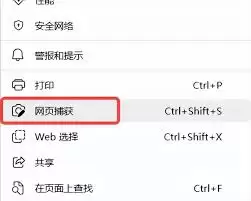
说到截屏,很多人还在四处寻找专门的软件。其实,Edge浏览器已经为你准备好了全套方案。只需按下 Windows + Shift + S 这个组合键,一个功能丰富的截屏工具栏便会立刻弹出。
这个工具栏提供了四种精准的截取方式:

完成截取后,图片会悄无声息地保存在你的系统剪贴板里。接下来,无论是粘贴到Word文档里做说明,还是直接丢进聊天窗口分享,都变得无比顺畅。
截屏只是第一步,对图片进行简单处理才是让信息传递更有效的关键。在Edge中,当你粘贴或选中一张截图后,编辑选项便会自动浮现。
首先,你可以对图片进行裁剪和尺寸调整,确保画面焦点突出,尺寸合适。更进一步,基础的亮度、对比度和色彩饱和度调节功能也一应俱全。这有什么用呢?举个例子,一张在暗光环境下截取的图表,通过简单拉高亮度和对比度,就能立刻变得清晰可读;而一张风景截图,稍微增加饱和度,色彩会更加鲜活。
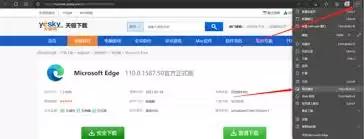
当然,标注功能也必不可少。你可以添加文字注释,自由选择字体、大小和颜色,在关键位置进行标记或说明。如果图片上有敏感或无关信息,使用橡皮擦工具就能轻松抹去。此外,旋转图片的功能也能帮你快速摆正方向。
总体来看,微软Edge浏览器集成的这套截屏与编辑工具,虽然不像专业软件那样功能繁多,但胜在快速、便捷、无缝衔接。它完美覆盖了从捕捉屏幕到基础处理的全流程。
无论是工作汇报时制作教程文档,学习研究时标注文献重点,还是日常生活中分享网页上的精彩片段,这套工具都能让你事半功倍。下次需要截屏时,不妨先试试Edge自带的这个“瑞士军刀”,你会发现,高效办公的秘诀,往往就藏在最常用的工具里。
菜鸟下载发布此文仅为传递信息,不代表菜鸟下载认同其观点或证实其描述。