iPad固件升级失败修复指南 iPad系统升级时进度条卡住,最终提示“更新失败”,这种情况确
iPad系统升级时进度条卡住,最终提示“更新失败”,这种情况确实令人困扰。问题根源通常集中在几个方面:网络连接中断、设备存储空间不足、电池电量过低或与最新iOS版本存在兼容性问题。系统的修复路径明确:首先验证设备兼容性,随后检查并重置网络设置,若无效则通过iTunes或Finder进行手动恢复,必要时可进入恢复模式彻底重装系统。核心原则是,操作前务必完成完整数据备份,并确保升级过程在稳定电源与网络环境下进行。如果所有标准方法均告失败,则需考虑启用DFU模式进行深度固件修复,或联系苹果官方支持获取专业协助。
免费影视、动漫、音乐、游戏、小说资源长期稳定更新! 👉 点此立即查看 👈
升级失败通常由几个关键因素导致。首要原因是Wi-Fi信号不稳定或中断,这会导致固件包下载不完整或校验失败。其次,设备可用存储空间不足是常见障碍,iOS更新过程需要至少5GB的临时空间来处理安装文件。此外,电池电量低于安全阈值(通常为50%),或在升级过程中设备意外重启,都会直接中断安装流程。另一个技术性原因是服务器端问题:在苹果发布新版本后的高峰时段,大量用户同时请求下载可能造成服务器响应超时或连接中断。
首先执行基础诊断。确保iPad连接至信号强度高且稳定的Wi-Fi网络,必要时可重启路由器。同时,将设备连接至电源适配器,保证升级期间电量充足。进入“设置”>“通用”>“iPad储存空间”,清理缓存文件、卸载不常用的应用,为目标固件释放足够的安装空间。若问题依旧,尝试强制重启设备:对于配备面容ID的iPad,快速按下并释放音量增大键、音量减小键,然后长按顶部按钮直至出现Apple标志;对于配备主屏幕按钮的iPad,则同时按住顶部(或侧边)按钮和主屏幕按钮,直到标志出现。
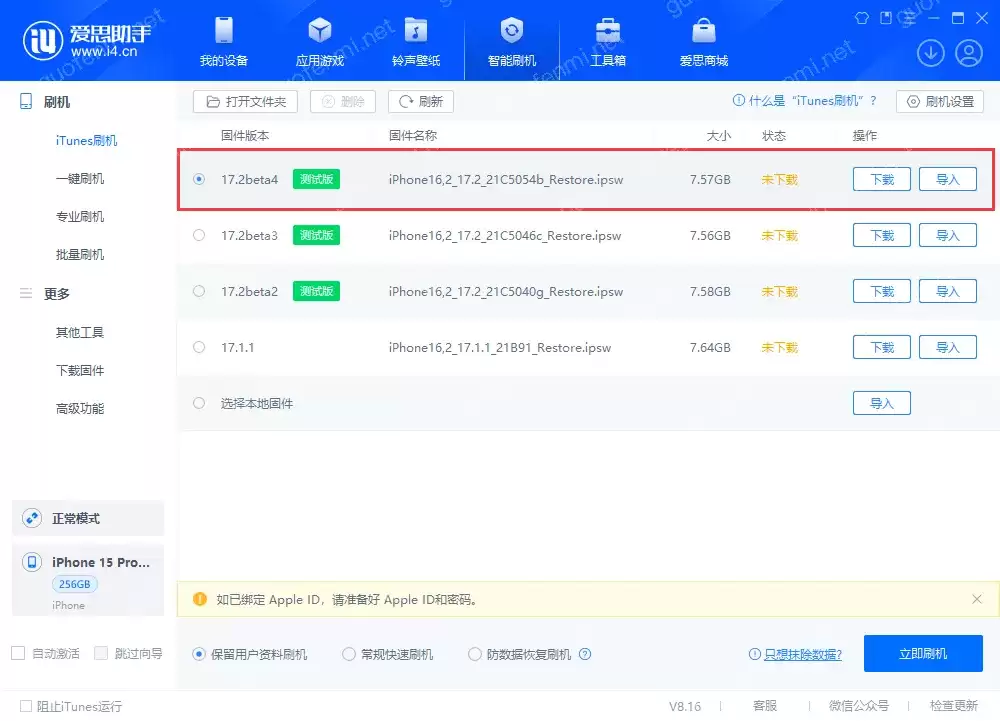
当无线更新(OTA)失败时,需要通过电脑进行有线恢复。使用原装数据线将iPad连接至已安装最新版iTunes(Windows)或打开Finder(macOS Catalina及以上)的电脑。随后将设备置于恢复模式:快速按下并释放音量增大键,快速按下并释放音量减小键,然后长按顶部按钮,直至看到恢复模式屏幕(显示数据线指向iTunes图标的界面)。此时,电脑会检测到设备并弹出恢复选项,选择“恢复”以下载并安装最新的官方固件。请注意,此操作会抹掉设备上所有数据和设置,因此仅在前述备份完成后进行。
针对严重的系统级错误或白苹果问题,DFU模式是最高级别的修复手段。该模式允许直接与设备固件通信,绕过当前已损坏的操作系统。操作流程需精确计时:设备连接电脑后,快速按下并释放音量增大键,快速按下并释放音量减小键,然后长按顶部按钮10秒;屏幕熄灭后,立即同时按住顶部按钮和音量减小键5秒;5秒后松开顶部按钮,但继续按住音量减小键约10秒。成功后,电脑会识别到处于恢复模式的设备(屏幕保持黑色)。随后在iTunes或Finder中选择“恢复”即可。此方法能彻底重写底层固件与系统。
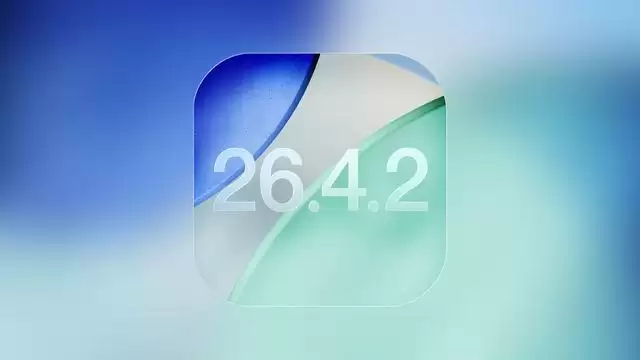
遵循最佳实践可最大限度避免升级故障。升级前,务必通过iCloud或电脑加密备份完成数据归档。选择网络负载较低的时段(如非工作时间)进行更新,并全程保持设备连接电源。对于旧款iPad机型,建议先查阅苹果官方支持文档,确认其兼容的最新iOS/iPadOS版本。如果多次更新尝试均失败,可留意苹果官方系统状态页面,或等待后续发布的修订版固件(通常版本号末位递增),这些版本往往修复了已知的升级错误,能提供更稳定的安装体验。
菜鸟下载发布此文仅为传递信息,不代表菜鸟下载认同其观点或证实其描述。