










游戏攻略
《绿叶修图》叠图教程

摘要
《绿叶修图》叠图教程: 好了,咱们直接进入正题。想把两张照片巧妙地叠加在一起,做
《绿叶修图》叠图教程:
好了,咱们直接进入正题。想把两张照片巧妙地叠加在一起,做出那种有层次感或者梦幻效果的作品吗?用《绿叶修图》里的“双重曝光”功能就能轻松搞定。说起来,这个功能在很多专业软件里都挺复杂,但在这里,它的入口设计得相当直观,就在我们手边。
免费影视、动漫、音乐、游戏、小说资源长期稳定更新! 👉 点此立即查看 👈
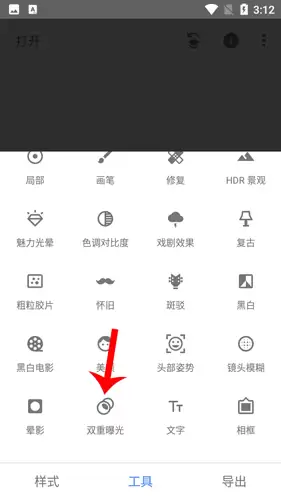
首先,你得在屏幕中间那排工具图标里找一找。对,就是主界面下方中央的那个核心工具栏。点开它,就像打开你的工具箱一样,所有常用功能都在这儿了。别担心找不到,它通常是最显眼的位置。

接下来,工具菜单展开后,你的目光可以往下扫。在众多选项中,你会发现一个叫“双重曝光”的按钮——说实话,这名字听起来就很有创意潜力,对吧?它不像简单的“合成”,而是暗示了光影叠加的可能性。点击它,核心功能就启动了。
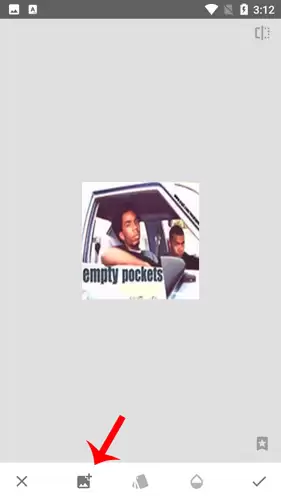
进入双重曝光界面后,操作就非常直白了。界面下方通常会有一个非常明确的“图片”按钮(或者是个加号图标,具体看应用设计)。点击它,就能从你的手机相册里选择第二张想要叠加的图片了。我个人觉得,这一步的流畅度很重要,它直接决定了创作过程是卡顿还是行云流水。选好之后,系统就会自动把两张图叠加在一起,你可以接着调整透明度、混合模式等等,玩出各种花样。其实,这就像做菜,主料和配料都齐了,怎么调和出美味,就看你的发挥了。
来源:互联网
免责声明
本文内容整理自公开资料与网络信息,仅供学习和参考使用。正式发布或转载前,请结合原始来源、发布时间和实际场景进一步核验。
