










游戏攻略
《interphoto》导入音乐教程

摘要
interphoto怎么导入音乐? 哎,说到给视频配乐,interphoto这个功能其实挺直观的,但如果你是
interphoto怎么导入音乐?
哎,说到给视频配乐,interphoto这个功能其实挺直观的,但如果你是第一次用,可能会在界面上找那么一小会儿。别急,我来带你走一遍,就跟咱们平时操作一样,几步就能搞定。
免费影视、动漫、音乐、游戏、小说资源长期稳定更新! 👉 点此立即查看 👈
首先,你得想好要把音乐加到哪个视频里对吧?打开应用,找到你的那个视频素材,直接点开它。这一步没啥特别的,就是找准目标。
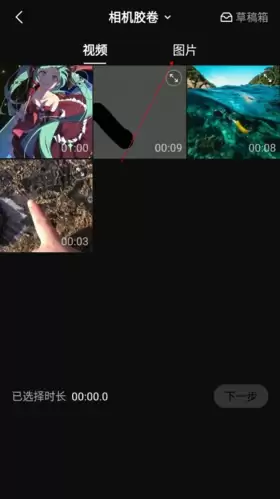
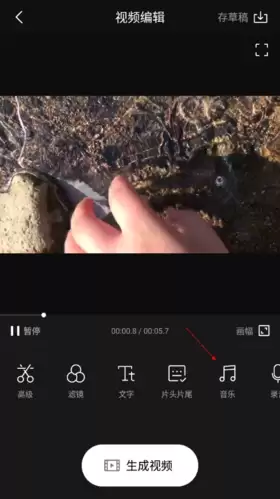
点开视频之后,你会看到下面或旁边有一排编辑选项。这里要留神了,那个音符图标或者直接写着“音乐”的按钮,就是咱们的关键入口。放心点下去,它的设计通常都比较明显。
点击“音乐”之后,你会进入一个新的界面。我个人感觉,这里的设计逻辑和很多剪辑软件是相通的。你大概率会看到“推荐音乐”、“本地音乐”或者“我的音乐”这样的分类。我们这一步的目的,就是要把自己设备里的曲子导进去,所以请毫不犹豫地点击“我的音乐”这个标签。点进去之后,根据提示选择你手机里存好的音频文件就行了。话说回来,根据我的经验,它通常支持MP3等常见格式,操作起来就像你给自己选手机铃声一样简单。
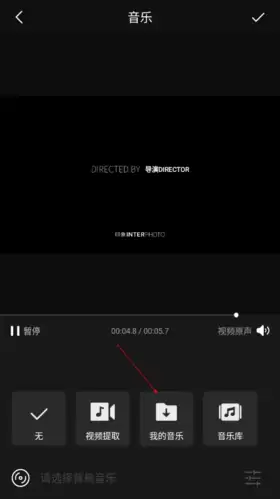
你看,整个过程就是这么三步:选视频、找音乐按钮、导入自己的歌曲。是不是比想象中更直接?下次给视频加背景音乐或者有趣的音效,就可以自己轻松上手了。
来源:互联网
免责声明
本文内容整理自公开资料与网络信息,仅供学习和参考使用。正式发布或转载前,请结合原始来源、发布时间和实际场景进一步核验。
