



红米PadSE 刷澎湃OS HyperOS系统教程

摘要
红米PadSE刷入澎湃OS HyperOS系统详细教程 想为你的红米PadSE解锁澎湃OS HyperOS的全部潜力吗?
红米PadSE刷入澎湃OS HyperOS系统详细教程
想为你的红米PadSE解锁澎湃OS HyperOS的全部潜力吗?通过奇兔刷机软件,你可以系统化地完成整个刷机流程。本指南将为你清晰拆解从准备工作到获取Root权限的每一个关键步骤。
第一步:前期准备工作与软件连接
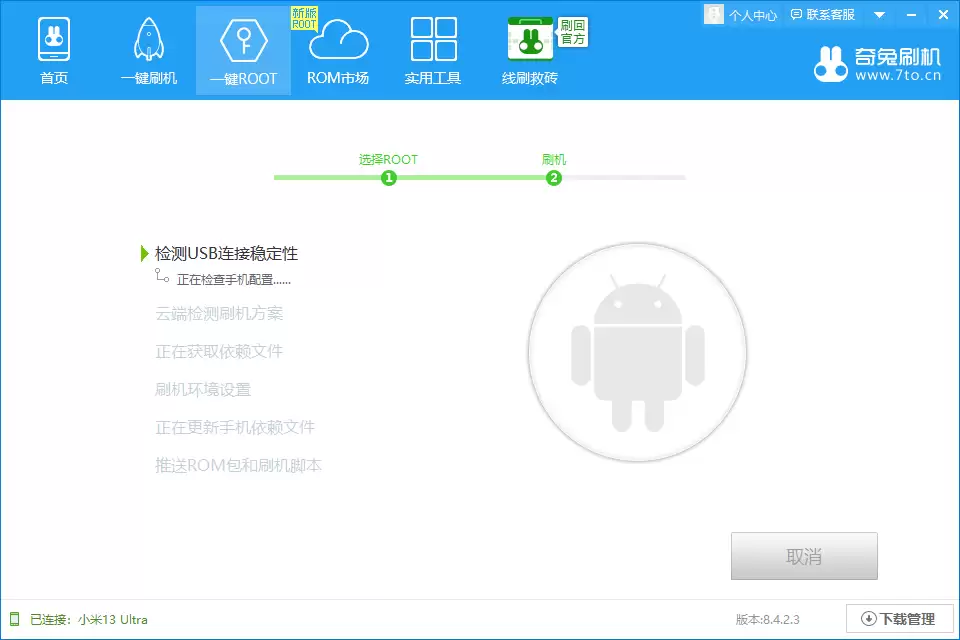
准备工作是成功刷机的基础。首先,在电脑上启动奇兔刷机软件。使用原装或高质量数据线将红米PadSE连接至电脑。在操作前,务必完成手机端的核心设置:退出小米账号、移除锁屏密码,并启用开发者选项中的USB调试功能。当这些设置完成后,奇兔软件界面通常会显示明确的设备连接成功状态,如下图所示。

第二步:启动刷机流程
设备连接成功后,操作将变得非常直接。在奇兔刷机软件的主界面,定位并点击“一键刷机”功能按钮。软件会自动识别你的设备型号并开始准备相应的刷机任务。

第三步:等待刷机完成与自动重启
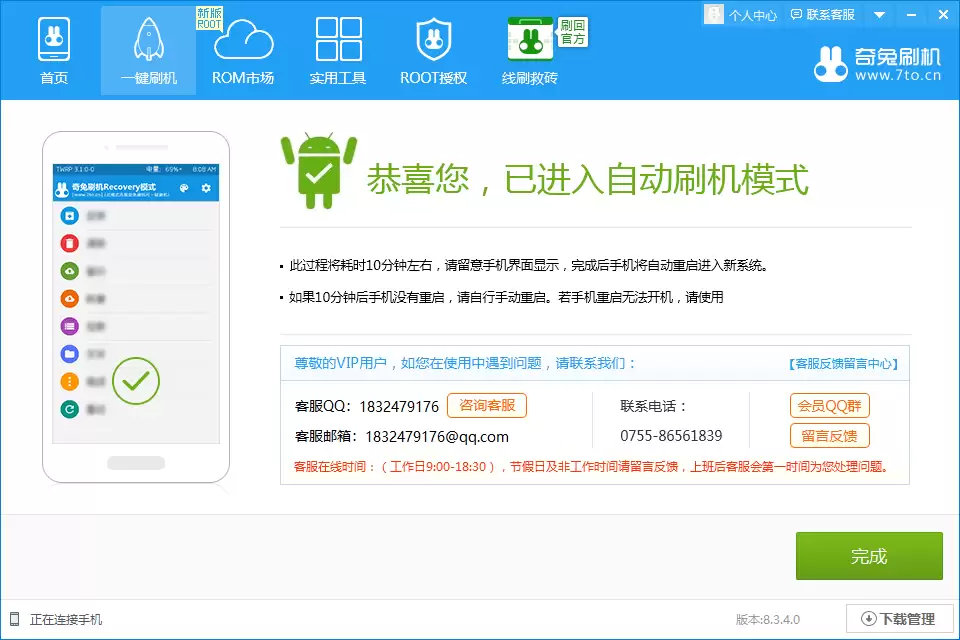
点击后,请保持设备连接稳定,切勿中断。软件会首先下载适配的刷机包,下载完成后将自动执行刷入操作。整个过程结束后,设备会自动重启进入全新的澎湃OS系统。期间,你可以参考下图所示的刷机进度界面。
第四步:获取Root权限及重要设置
设备成功启动进入澎湃OS后,再次连接电脑并打开奇兔刷机软件。返回软件首页,点击“查看详情”。在打开的ROOT详情页面中,根据指引下载并安装Magisk应用至手机。随后,在电脑端的奇兔软件上点击“root授权”按钮。操作成功后,电脑端会出现授权成功的提示,同时手机桌面也会生成Magisk应用图标,这双重确认标志着你的红米PadSE已成功获取Root权限。
完成Root后,必须执行以下关键设置以维持系统稳定:进入手机“设置”,依次访问“我的设备” -> “MIUI版本” -> 选择“暂不开启系统更新”。接着点击右上角菜单,进入“系统更新设置”,关闭所有自动下载与更新的选项。为确保Root环境不受影响,后续即使收到系统更新推送,也请暂时不要进行更新。

以上即为红米PadSE刷入澎湃OS HyperOS并获取Root权限的完整操作流程。请注意,本教程内容仅供技术研究与交流,操作涉及系统底层修改,存在潜在风险,请自行评估。更多深度玩机技巧,请保持关注后续内容更新。
来源:互联网
本网站新闻资讯均来自公开渠道,力求准确但不保证绝对无误,内容观点仅代表作者本人,与本站无关。若涉及侵权,请联系我们处理。本站保留对声明的修改权,最终解释权归本站所有。
