



三星GALAXY S4 Zoom (C101)用odin刷机解锁?线刷宝一键刷机解决

摘要
三星GALAXY S4 Zoom (C101)刷机指南:线刷宝固件下载与一键刷机教程 若您需要为三星GALAXY S4 Zoom
三星GALAXY S4 Zoom (C101)刷机指南:线刷宝固件下载与一键刷机教程
若您需要为三星GALAXY S4 Zoom (C101)执行刷机、系统修复或固件升级,线刷宝平台整合了该机型的全套资源。这里提供官方ROM包、固件文件,以及对应的Odin五件套与一体包,是获取刷机包和工具的一站式解决方案。
三星GALAXY S4 Zoom (C101)刷机操作步骤:
刷机前的必要准备:
首先,确保您的三星手机电量充足,建议保持在30%以上,并准备一条原装或高品质的USB数据线以保证连接稳定。
电脑端建议使用Windows 10 64位操作系统,以获得最佳的驱动兼容性与工具运行效果。
最后,请在电脑上下载并安装线刷宝客户端(免费提供),这是执行后续刷机流程的核心软件。
以下是详细的分步刷机流程:
第一步:精准选择机型与刷机包
启动线刷宝客户端,在设备列表中找到并选中“三星GALAXY S4 Zoom (C101)”,随后点击“一键完美刷机”功能。
关键提示:所选机型必须与刷机包完全匹配,错误选择可能导致设备变砖,风险自负。若不确定手机具体型号,请依据客户端内的指引进行查询确认。

第二步:自动下载包与安装驱动
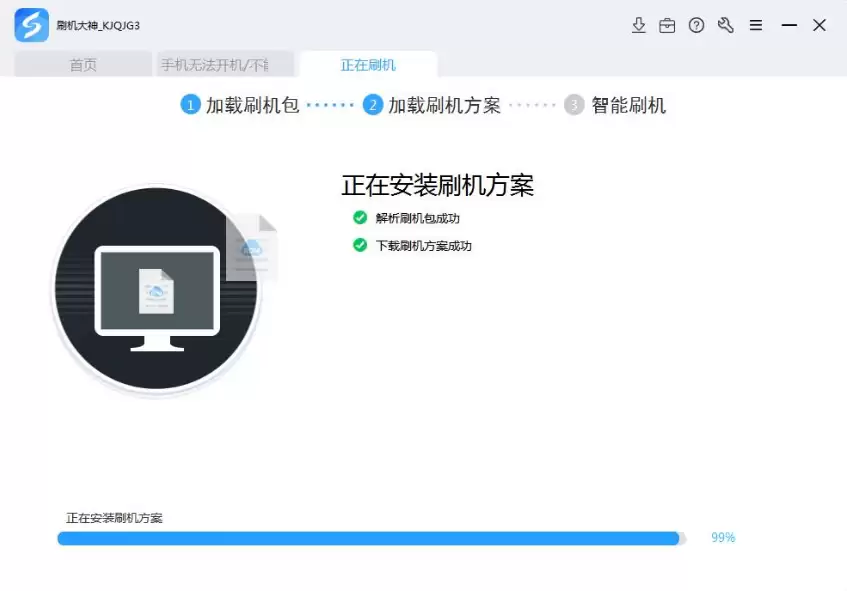
确认后,线刷宝将自动下载对应的ROM刷机包。下载并解析完成后,工具会自动加载刷机方案,并开始安装必要的USB驱动程序,此过程通常为自动化操作。
第三步:连接设备并进入刷机模式
驱动安装成功后,线刷宝将开始扫描设备端口。此时,请使用USB数据线将手机连接至电脑。
若工具长时间未能识别端口,请参照界面提示,手动操作使手机进入刷机模式(通常为同时按住音量下键、Home键与电源键)。

成功进入刷机模式后,手机屏幕将显示类似下图界面:

第四步:执行刷机写入
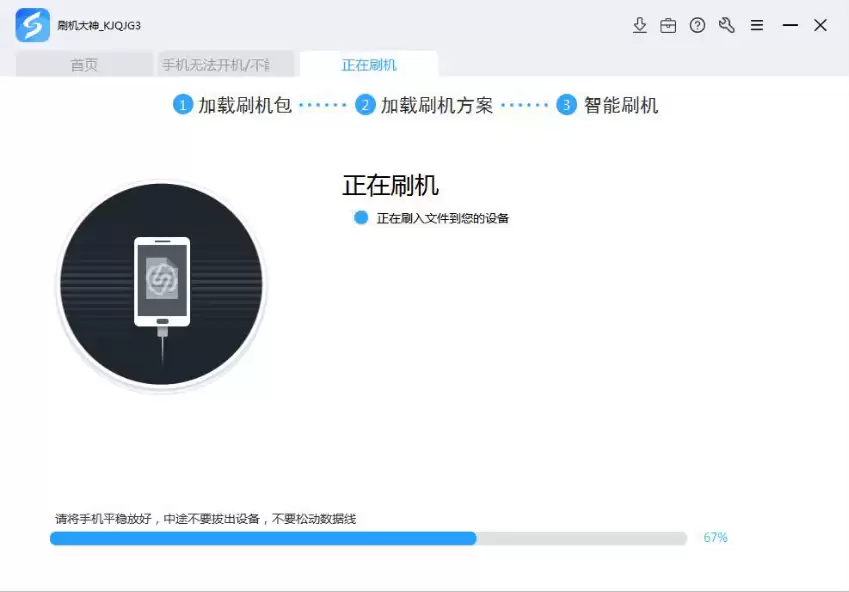
当线刷宝成功识别设备端口后,界面将自动切换至“正在刷机”状态。此阶段请务必保持设备与电脑连接稳固,避免移动手机或断开数据线。
第五步:刷机完成与重启
整个刷机过程通常耗时3至10分钟。完成后,工具界面将显示成功提示。随后,请等待手机自动重启并进入新系统。至此,刷机操作全部结束。

以上即为使用线刷宝对三星GALAXY S4 Zoom (C101)进行一键刷机的完整教程。本文旨在提供明确的操作指引,版权归原作者所有。如有侵权,请联系本站处理。获取更多刷机资源与资讯,请持续关注本站。
来源:互联网
本网站新闻资讯均来自公开渠道,力求准确但不保证绝对无误,内容观点仅代表作者本人,与本站无关。若涉及侵权,请联系我们处理。本站保留对声明的修改权,最终解释权归本站所有。
