



小米9X(全网通)怎么刷机?刷机软件教程详解

摘要
手机刷机操作指南:线刷宝详细刷机教程 手机刷机看似复杂,实则只需遵循正确的工具与
手机刷机操作指南:线刷宝详细刷机教程
手机刷机看似复杂,实则只需遵循正确的工具与流程。本教程将以小米9X(全网通)为例,为你完整演示使用线刷宝进行线刷的每一步操作。
第一步:获取线刷宝工具与小米9X(全网通)刷机ROM包
准备工作从获取核心工具开始。请下载并安装最新版本的线刷宝客户端。
启动线刷宝,进入【一键刷机】功能。你可以直接搜索“小米9X(全网通)”或通过“选择机型”手动定位,随后免费下载对应的官方线刷ROM包。

下载ROM包时,请务必注意以下两个核心要点:
1. 确保下载的刷机包固件号(部分手机在“设置”-“关于手机”中显示为基带版本)必须高于手机当前的系统版本。刷入低版本固件可能导致系统不稳定、意外关机或通话功能异常等兼容性问题。
2. 若已不慎刷入低版本固件,可暂时观察使用。一旦出现上述系统故障,只需重新使用线刷宝刷入更高版本的固件即可彻底修复。
第二步:连接设备并执行小米9X(全网通)刷机流程
工具与ROM包就绪后,即可进入刷机实操阶段。
1. 使用USB数据线将小米9X连接至电脑。线刷宝通常会提示你开启手机的USB调试模式。完成授权后,软件将自动匹配并推荐刷机包。点击“一键刷机”,程序将自动下载并解析ROM包。

2. 若已提前下载好ROM包,可直接点击“选择ROM包”手动加载,然后点击“开始刷机”。

3. 随后,客户端将对所选刷机包进行完整性解析。

4. 解析完成后,线刷宝会快速下载针对该机型的专用刷机方案。

5. 进入驱动安装环节。
下载刷机方案的同时,电脑会自动安装必要的驱动程序。请保持设备连接,并务必按照屏幕上出现的任何提示完成驱动安装操作。
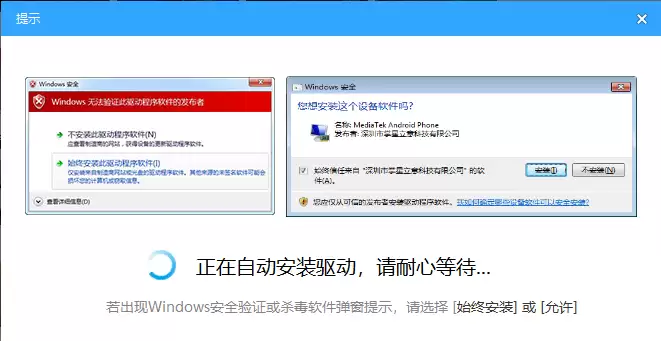
6. 驱动安装成功后,界面会给出明确提示。此时,请严格遵循屏幕上的指导,使小米9X进入Fastboot刷机模式。

7. 成功进入刷机模式后,系统将开始自动写入新固件。整个过程约需3至10分钟,期间进度条会完整显示。完成后,手机系统即被全新安装。

第三步:刷机成功验证与系统体检
当界面显示“刷机成功”时,操作即告完成。建议立即使用线刷宝内置的“手机体检”功能,全面检查新系统的稳定性与各项功能是否运行正常。

以上即为小米9X(全网通)使用线刷宝进行线刷的完整教程。文章版权归原作者所有,如有侵权请联系本站删除。获取更多小米手机刷机资源与资讯,请持续关注并收藏本站。
来源:互联网
本网站新闻资讯均来自公开渠道,力求准确但不保证绝对无误,内容观点仅代表作者本人,与本站无关。若涉及侵权,请联系我们处理。本站保留对声明的修改权,最终解释权归本站所有。
