在制作PPT演示文稿时,巧妙的色彩搭配往往能决定其视觉吸引力。一个不约而同的妙招,就是借助“取色器”工具。它能让你的配色方案与参考图像或屏幕内容达成完美协调,轻松提升整体设计的美观度与专业感。那么,问题来了:在PPT中,我们究竟该如何使用取色器来精准吸取屏幕上的颜色呢?
免费影视、动漫、音乐、游戏、小说资源长期稳定更新! 👉 点此立即查看 👈
寻找取色器:不同软件中的位置指南
首先,我们需要知道取色器工具藏在哪里。虽然具体路径可能因软件版本和类型略有差异,但其核心位置大多相似。通常情况下,你都可以在软件的绘图或格式工具区找到它。
以最常用的 Microsoft PowerPoint 为例:当你选中一个形状、文本框或图形后,顶部功能区通常会激活“绘图工具”或“格式”选项卡。在其中的“形状样式”或“文字样式”设置组里,你会找到“形状填充”或“文本填充”的下拉按钮。点击它,弹出的菜单中选择“取色器”,这个神奇的工具就呼之欲出了。
四步上手:取色器使用全流程
掌握了位置,使用起来就非常简单了。只要按照以下四个步骤,你就能成为配色高手。
- 准备编辑对象:打开你的PPT页面,并确定好需要应用新颜色的对象,比如一个图形、一段文字或一个背景框。
- 启动取色器:按照上述方法,找到并点击“取色器”工具。此时,你的鼠标指针会变成一个滴管形状。
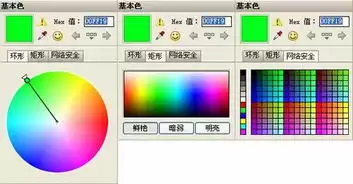
- 移动并预览颜色:将滴管指针移动到屏幕任何你想吸取颜色的位置(可以是PPT内的其他元素,也可以是PPT窗口外的网页、图片甚至桌面)。移动过程中,取色器会实时显示指针所在位置的颜色值,方便你精准定位。
- 应用颜色:找到心仪的颜色后,只需点击鼠标左键,该颜色便会立即应用到之前选中的PPT对象上,整个过程一气呵成。
为何推荐?取色器的三大核心优势
取色器之所以成为PPT设计利器,主要得益于它带来的以下三大便利:
- 实现精准色彩匹配:它能从任何图像、Logo或参考设计中直接提取颜色,确保你的PPT色彩与品牌形象或设计主题保持高度一致,杜绝色差。
- 显著提升制作效率:无需手动记忆或调整RGB值,省去了反复调色的繁琐过程,让你能快速统一配色方案,专注于内容构思。
- 开拓色彩灵感来源:你可以从优秀的网页设计、摄影作品甚至自然风光中汲取独特的色彩,为PPT融入个性化与设计感,告别模板化的呆板。
进阶贴士:使用取色器时的注意事项
为了让取色效果更理想,在操作时留意以下几点,能让你的设计作品更上一层楼。
- 保持整体协调性:取色时要有全局观,确保新吸取的颜色能与页面现有色调和谐搭配,避免因颜色过于突兀而破坏视觉平衡。
- 处理渐变色的技巧:如果目标颜色是渐变色,可能需要使用取色器多次点击,分别吸取渐变色的高光、中间调和阴影部分的颜色,以在PPT中还原出相似的渐变层次。
- 确保取色环境稳定:尽量在屏幕颜色显示稳定的区域取色,避开动态闪烁或反光强烈的部分,以防因外部干扰导致吸取的颜色出现偏差。
总而言之,熟练运用PPT取色器,就如同为你的设计装上了一双“色彩之眼”。无论你是制作严肃的商务报告,还是生动的教学课件,这一功能都能帮助你快速构建出色彩丰富、搭配精美的演示文稿,让内容传递更加直观有力。通过这一小小的工具,提升PPT的整体质感与视觉表现力,绝非难事。