



CAD图纸单位设置技巧:如何快速从英寸切换为毫米

摘要
``` CAD图纸单位设置指南:如何将单位精准切换为毫米 在进行CAD绘图时,根据不同的设计规范或协作需求,更改图纸单位是必不可少的
CAD图纸单位设置指南:如何将单位精准切换为毫米
在进行CAD绘图时,根据不同的设计规范或协作需求,更改图纸单位是必不可少的环节。将单位设置为毫米,是机械、建筑、室内设计等领域最常见的做法之一,它能确保图纸尺寸的精确性和跨团队的顺畅沟通。下面,我们将一步步指导您如何在CAD软件中完成这一重要设置。
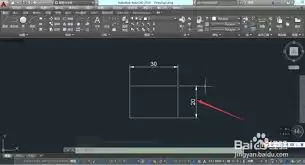
启动与进入单位设置对话框
首先,打开您的CAD软件并进入绘图界面。在顶部菜单栏中找到“格式”选项,点击后在下拉菜单中选择“单位”。这一操作将直接打开“图形单位”对话框,所有核心的CAD单位设置都在此进行。
设置长度单位与精度
在“图形单位”对话框中,您的注意力应首先放在“长度”区域。这里显示了当前使用的长度类型(如小数、分数、工程等)及其精度。默认情况可能并非毫米。
请点击“类型”下拉箭头,选择“小数”。这是最常用的数值格式,便于进行毫米单位的精确输入和显示。
接着,在“精度”下拉菜单中,根据您的绘图要求选择合适的小数位数。例如,对于常规机械制图,设置为“0.00”可能已足够;而对于高精度要求,则可以选择“0.000”或更高。这一步决定了CAD图纸中尺寸显示的精确程度。
关键步骤:设置插入内容的缩放单位
这一步至关重要,它直接影响后续插入图块或外部参照时的尺寸换算。在“插入时的缩放单位”区域,确保将用于缩放插入内容的单位设置为“毫米”。这意味着,当您插入一个以毫米为单位定义的图块时,CAD将不会自动进行单位换算,从而保证尺寸准确无误。合理进行CAD单位设置,是避免后续图纸混乱的基础。
角度单位设置与确认
在“角度”区域,您可以同步设置角度的类型和精度。通常情况下,保持默认的“十进制度数”即可,除非您有特殊的绘图需求(如使用弧度或度/分/秒)。完成所有设置后,点击“确定”按钮保存。至此,CAD图纸的单位设置就已初步完成。
验证设置与常见问题处理
设置完成后,建议进行验证。如果您在设置前已经绘制了部分图形,可以观察状态栏中的坐标显示。若坐标数值未以毫米为单位显示,说明之前的图形可能基于其他单位。
此时,您可以在命令行输入“UNITS”命令,再次调出“图形单位”对话框,检查并确认所有设置,特别是“插入比例”是否确为毫米。这个过程能帮助您确保整个绘图环境的CAD单位设置保持一致。
高级应用:设置标注样式以匹配毫米单位
为了确保图纸中的尺寸标注也正确反映毫米单位,您还需要调整标注样式。输入“DIMSTYLE”命令打开标注样式管理器。在相应的标注样式中,进入“主单位”选项卡,确保“单位格式”为“小数”,并将“精度”与您的绘图精度匹配,同时确认“后缀”等设置无误。这样,您创建的每一个标注都能精确地以毫米为单位进行显示。

总结
通过以上步骤,您就可以全面而准确地将CAD图纸单位设置为毫米。从图形绘制、图块插入到尺寸标注,统一的单位设置是保障绘图工作规范、精准的基石。掌握正确的CAD单位设置方法,不仅能满足各类专业的绘图要求,更能显著提升设计效率与协作的可靠性。
来源:互联网
本网站新闻资讯均来自公开渠道,力求准确但不保证绝对无误,内容观点仅代表作者本人,与本站无关。若涉及侵权,请联系我们处理。本站保留对声明的修改权,最终解释权归本站所有。
