在日常办公中,Excel和WPS表格的使用频率极高,是我们处理数据的得力助手。然而,你是否还在手动输入数据,或是为了一连串的下拉选择而烦恼?掌握动态下拉菜单以及OFFSET函数构建二级联动菜单的技巧,能让你从繁琐的操作中解放出来,显著提升数据处理的工作效率。
免费影视、动漫、音乐、游戏、小说资源长期稳定更新! 👉 点此立即查看 👈
一、Excel表格中制作动态下拉菜单
动态下拉菜单可以让你在预设的数据列表中快速选择,确保数据录入的规范与统一。其创建步骤清晰明了,即便你是Excel新手也能轻松上手。
第一步:准备数据源
首先,你需要有一份清晰的数据列表作为下拉选项的来源。例如,可以在一个单独的工作表(如Sheet1)中创建一列,用于存放所有可能的选项,比如产品分类、部门名称或地区列表。
第二步:选定目标单元格
接下来,在你需要添加下拉菜单的Excel工作表中,点击选中目标单元格或单元格区域。
第三步:打开数据验证设置
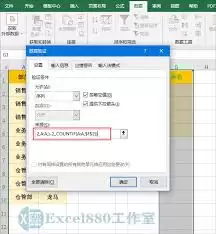
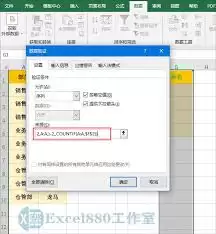
在Excel顶部菜单栏中,依次点击“数据” -> “数据验证”(在某些版本中可能是“数据有效性”)。在弹出的对话框中选择“设置”选项卡。
第四步:配置序列来源
在“允许”下拉框中,选择“序列”。随后,在“来源”输入框中,用鼠标选中你在第一步中准备好的数据列表区域,或者直接手动输入该区域的引用(如 =Sheet1!$A$1:$A$10)。最后,点击“确定”。
设置完成后,目标单元格旁会出现一个下拉箭头。点击它,即可从预设的列表中快速选择,有效防止了输入错误。
二、WPS表格中利用OFFSET函数创建二级联动菜单
如果说一级下拉菜单是基础操作,那么二级联动菜单则是数据规范录入的进阶技能。它能根据你在一级菜单中的选择,动态改变二级菜单的选项内容,WPS表格和Excel都能通过OFFSET函数实现这一效果。
1. 建立一级菜单与数据关系
首先,你需要规划好数据层级。假设一级菜单选项(如“省份”)存放在Sheet1的A列。与其对应的二级数据(如该省份下属的“城市”)则需要结构化的存放在另一个工作表(如Sheet2)中。在Sheet2中,通常将一级选项集中在一列(如A列),其对应的所有二级选项依次排列在相邻的B列。
2. 使用OFFSET函数动态引用二级数据
这是实现联动的核心。关键在于构建一个能根据一级菜单选择而变化的数据区域引用。我们以一个典型公式为例:
=OFFSET(Sheet2!$A$1, MATCH($A2, Sheet2!$A:$A, 0), 0, COUNTA(Sheet2!$B:$B), 1)
这个公式需要按Ctrl+Shift+Enter作为数组公式输入(在部分新版WPS中可能直接按Enter即可)。我们来分解一下:
- Sheet2!$A$1:这是用作偏移起点的参照单元格,通常是二级数据区域的起始位置。
- MATCH($A2, Sheet2!$A:$A, 0):这部分的作用是查找当前行一级菜单选中的内容($A2),在Sheet2的A列中找到其精确位置。
- 整个OFFSET函数的意思是:以Sheet2!$A$1为起点,向下移动到MATCH函数找到的对应行,然后返回一个高度为COUNTA(Sheet2!$B:$B)(即B列非空单元格个数)、宽度为1的动态区域引用。
3. 设置二级下拉菜单的数据验证
最后一步与创建普通下拉菜单类似。选中需要设置二级下拉菜单的单元格区域,打开“数据验证”对话框。在“允许”中选择“序列”,在“来源”输入框中,直接输入或引用上一步中写好的OFFSET函数公式。
完成设置后,当你在一级菜单选择不同选项时,二级下拉菜单中的内容便会随之动态更新,只显示与之对应的有效选项,从而极大地提升了数据录入的准确性和专业性。
总而言之,无论是使用Excel还是WPS表格,动态下拉菜单和二级联动菜单都是提升办公自动化水平的实用技巧。它们能让复杂的数据输入和管理工作变得简单、高效,从根本上保证数据处理的速度与准确性,是每一位职场人士值得掌握的核心技能。