XnView自动裁剪开启教程:3步学会批量处理图片
在处理大量图片时,裁剪往往是最繁琐的步骤之一。幸运的是,如果你使用的是知名的图像查看与编辑软件XNView,其内置的自动裁剪功能可以帮你
在处理大量图片时,裁剪往往是最繁琐的步骤之一。幸运的是,如果你使用的是知名的图像查看与编辑软件XNView,其内置的自动裁剪功能可以帮你高效地处理图像,自动去除多余的空白边缘。
免费影视、动漫、音乐、游戏、小说资源长期稳定更新! 👉 点此立即查看 👈
接下来,我们将详细介绍如何在XNView中启用并设置自动修剪功能,从而优化你的图像处理工作流。
如何启用XNView的自动裁剪功能
开启这个实用功能的过程非常直观。请跟随以下步骤操作,确保你已经成功安装并启动了XNView这款强大的工具,并进入了其主界面。
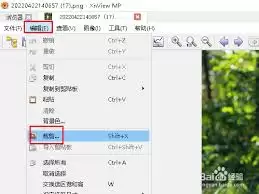
第一步:访问“工具”菜单
首先,你需要找到XNView菜单栏中的“工具”选项。点击“工具”后,会弹出一个下拉菜单。
第二步:进入“选项”设置面板
在这个下拉菜单中,请仔细寻找并点击“选项”这一项。点击后,你将进入XNView的核心设置页面。
第三步:定位“裁剪/旋转”设置
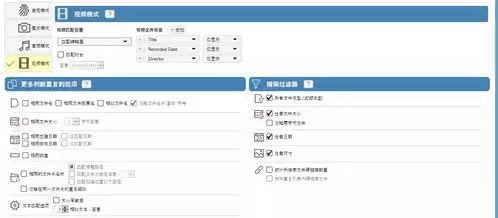
进入选项页面后,你会看到众多设置类别。这是最关键的一步,请在其中找到“裁剪/旋转”选项卡并点击它。所有与自动修剪功能相关的设置都集中在这里。
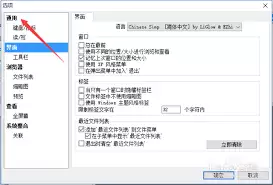
第四步:找到并勾选“自动裁剪”
在“裁剪/旋转”选项卡中,你会看到一系列与裁剪相关的参数和设置项。请找到“自动裁剪”选项区域。
这里有几个关键的设置可供调整。你可以根据自己的需求选择裁剪的依据。例如,可以让软件按照图像的边缘空白区域进行自动识别裁剪,或者根据特定的颜色阈值来确定裁剪范围,非常灵活。
勾选“自动裁剪”功能对应的复选框,这样就成功启用了XNView的自动修剪功能。
第五步:微调裁剪参数(可选)
接下来,你还可以进一步微调自动修剪的参数,以获得更精确的裁剪效果。例如,你可以设置裁剪边缘的公差范围,这个值越小,裁剪的精度就越高,反之则会保留更多边缘。
第六步:保存并确认设置
所有设置调整完毕后,点击“确定”按钮,保存你的自定义选项。
享受高效的自动裁剪体验
现在,设置已经大功告成。当你在XNView中打开任何图像时,软件都会根据你预设的自动裁剪参数,智能地对图像进行修剪。你无需再手动、繁琐地调整图像边缘,就能快速获得一个主体更突出、构图更规整的图像。
通过启用自动裁剪功能,可以极大地提升图像处理的效率与输出质量,让你在使用XNView软件处理图片时更加得心应手,节省宝贵的时间。
菜鸟下载发布此文仅为传递信息,不代表菜鸟下载认同其观点或证实其描述。

相关文章
更多>>







热门游戏
更多>>



热点资讯
更多>>热门排行
更多>>- 御剑明神手游2023排行榜前十名下载_好玩的御剑明神手游大全
- 子弹骑士ios手游排行榜-子弹骑士手游大全-有什么类似子弹骑士的手游
- 大梦英雄排行榜下载大全-2023最好玩的大梦英雄前十名推荐
- 谋爱上瘾系列版本排行-谋爱上瘾系列游戏有哪些版本-谋爱上瘾系列游戏破解版
- 2023通天传奇手游排行榜-通天传奇手游2023排行榜前十名下载
- 神奇北港游戏排行-神奇北港所有版本-神奇北港游戏合集
- 多种热门耐玩的魔神之路破解版游戏下载排行榜-魔神之路破解版下载大全
- 黎明远征排行榜下载大全-2023最好玩的黎明远征前十名推荐
- 古剑沉默游戏排行-古剑沉默所有版本-古剑沉默游戏合集
- 苍翼之刃最新排行榜-苍翼之刃手游免费版下载-苍翼之刃免费破解版下载
- 2023决战沙城手游排行榜-决战沙城手游2023排行榜前十名下载
- 创世仙途排行榜下载大全-2023最好玩的创世仙途前十名推荐





