想要实时掌握你的电脑在运行游戏时的帧数表现吗?游戏加加这款软件可以轻松帮到你。通过开启游戏内监控功能,你就能直观地看到FPS数值,从而判断游戏运行的流畅度。整个过程只需简单六步,即便是新手也能快速上手。
免费影视、动漫、音乐、游戏、小说资源长期稳定更新! 👉 点此立即查看 👈
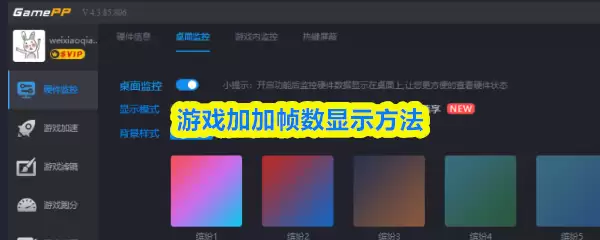
游戏加加如何显示帧数:详细图文教程
接下来,我们将分步详解如何使用游戏加加来监控并显示游戏帧数。
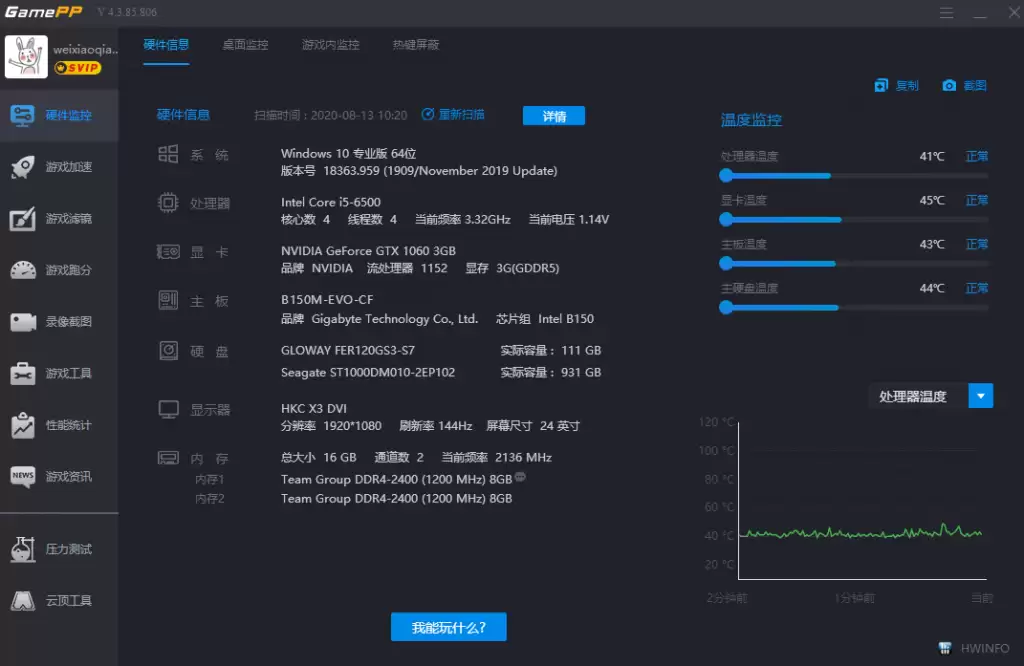
第一步:打开硬件监控面板
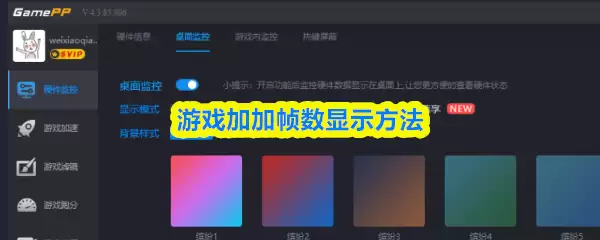
首先,启动游戏加加软件。在主界面左侧栏找到并点击“硬件监控”选项,进入监控功能设置页面。
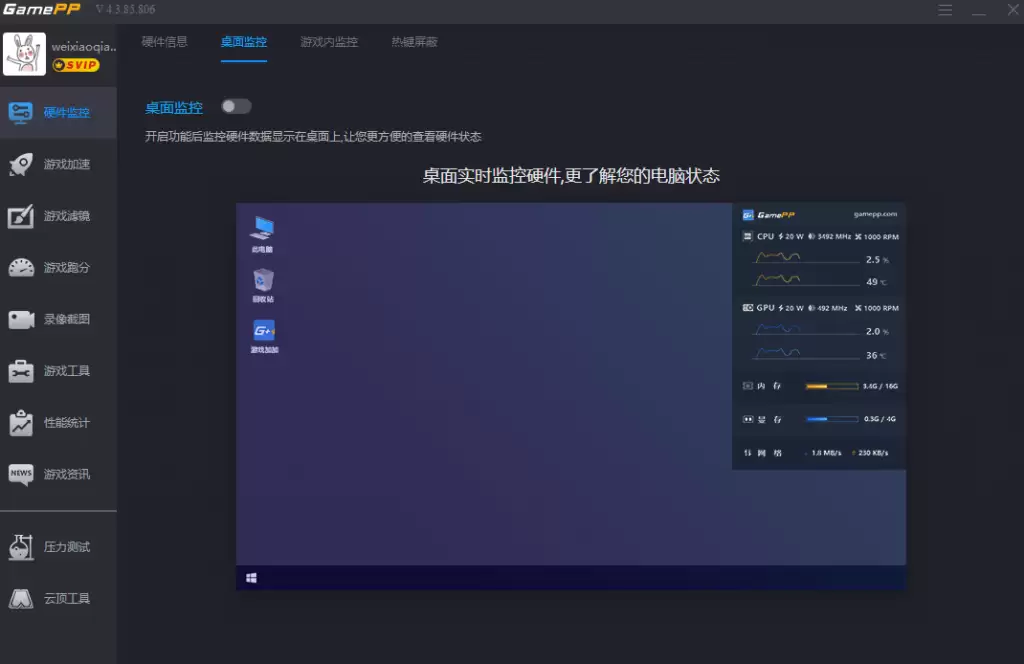
第二步:启用桌面监控
进入硬件监控设置后,你需要先切换到“桌面监控”选项卡,并将“桌面监控”功能开启。这一步是为后续显示数据打下基础。
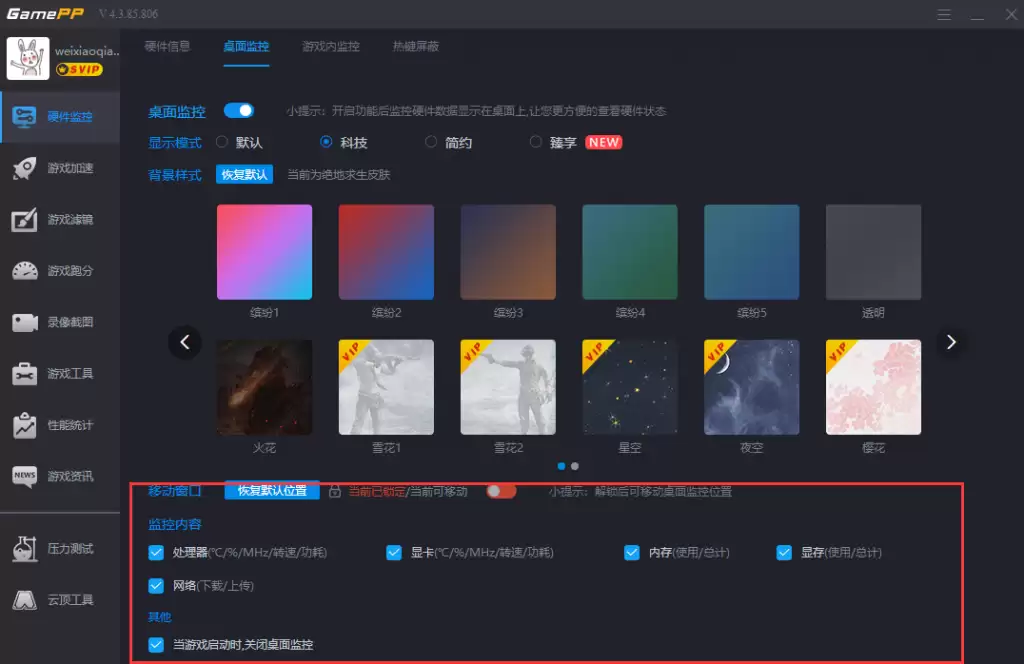
第三步:设置监控显示内容
开启桌面监控后,你可以参考下图,对桌面监控的显示内容进行个性化设置。游戏加加提供了丰富的监控项目和皮肤,你可以自由选择需要显示的数据和外观样式。
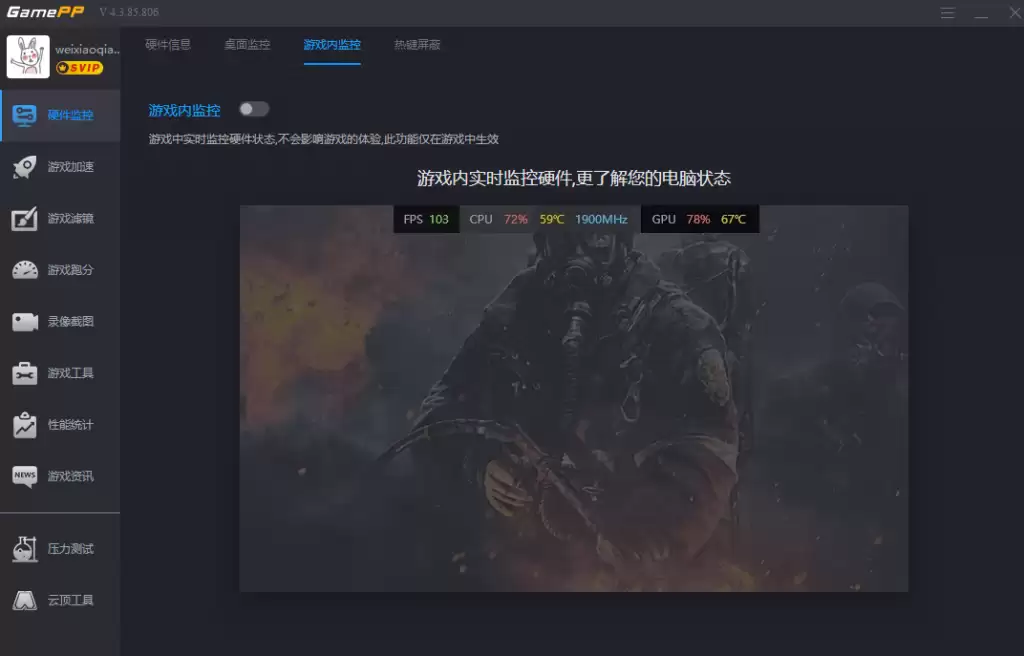
第四步:切换到游戏内监控
这是关键的一步。设置好桌面监控后,你需要切换回“游戏内监控”设置页面,并将“游戏内监控”功能开启。只有开启此项,帧数信息才能在游戏画面中覆盖显示。
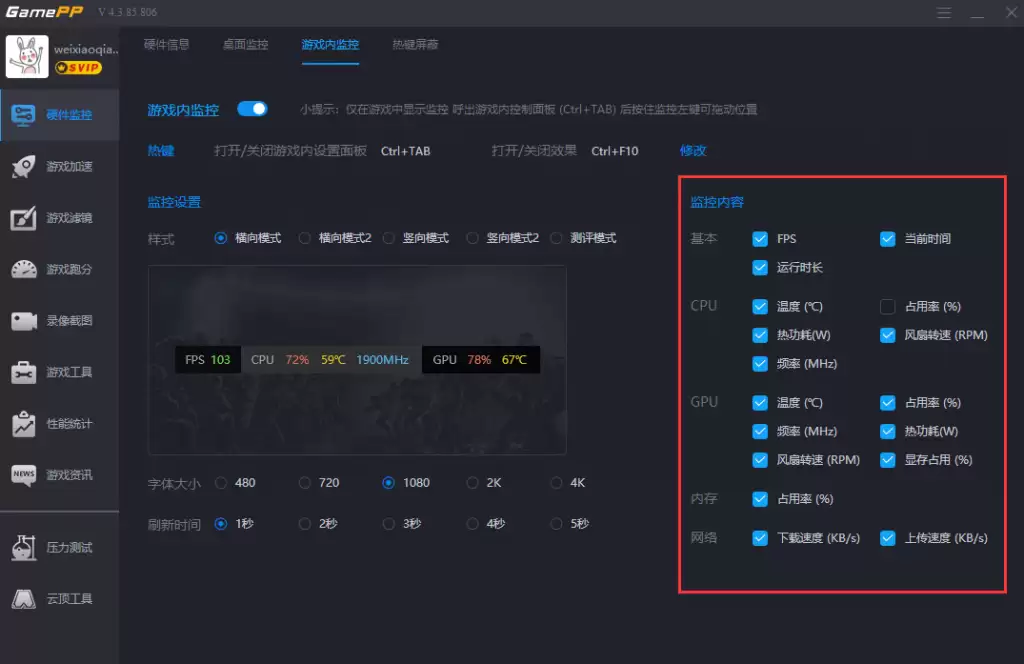
第五步:勾选FPS监控选项
开启游戏内监控后,为了让帧数在游戏中显示,你需要在“监控内容”列表中,准确找到并勾选“FPS”这一选项。这代表每秒帧数,是衡量游戏流畅度的核心指标。
第六步:进入游戏查看实时帧数
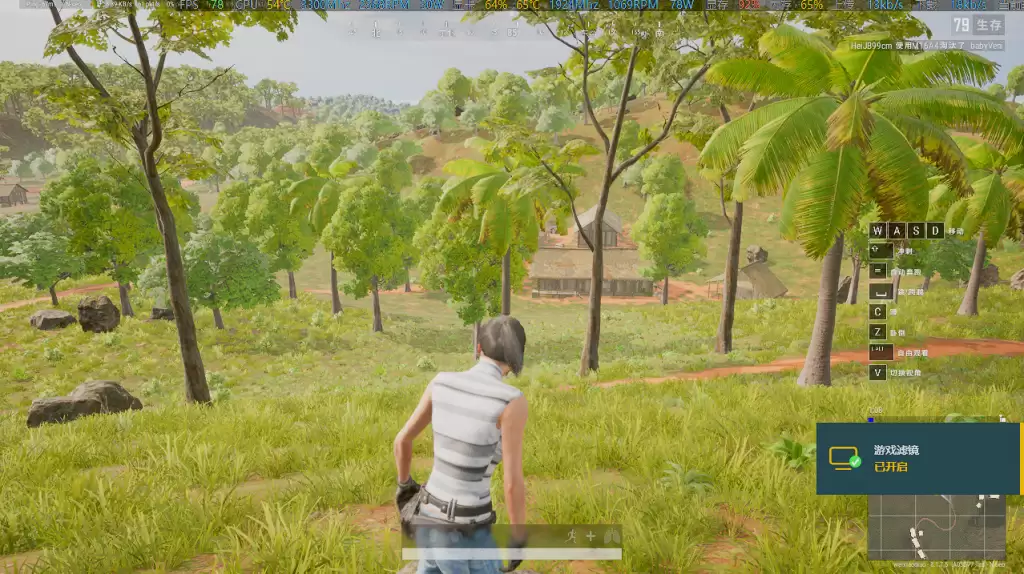
完成所有设置后,启动你想要监控的游戏。进入游戏画面,你就能在屏幕的指定位置(通常为角落)看到游戏加加叠加显示的实时帧数信息了,方便你即刻了解游戏性能状况。

请注意,若想在游戏中成功显示帧数,务必确保“游戏内监控”功能已按照上述步骤正确开启,否则帧数数据将无法叠加到游戏画面上。