想要将本地文件上传至Google Docs进行在线编辑或云端存储?其实操作流程非常直观。你可以选择直接访问Google Docs页面,或者通过Google
想要将本地文件上传至Google Docs进行在线编辑或云端存储?其实操作流程非常直观。你可以选择直接访问Google Docs页面,或者通过Google Drive入口进行操作。
免费影视、动漫、音乐、游戏、小说资源长期稳定更新! 👉 点此立即查看 👈
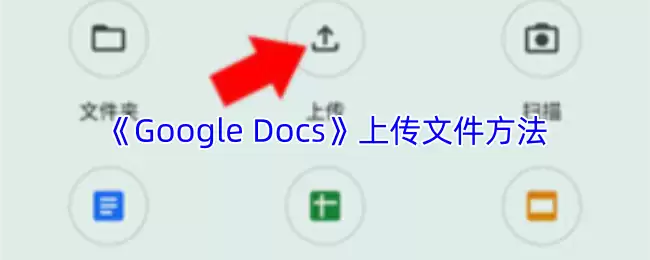
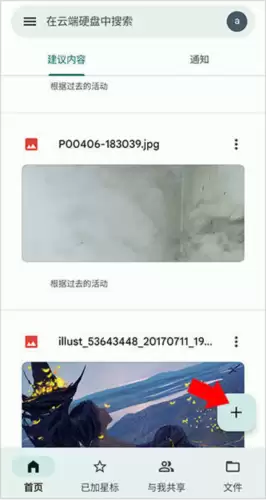
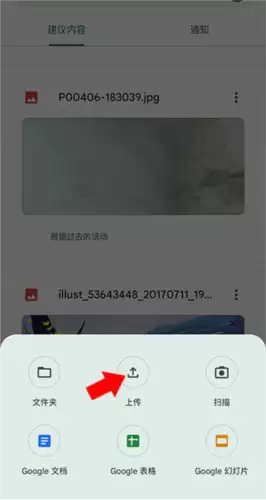
具体来说,在打开Google Drive或Google Docs后,请留意界面左上角的“新建”按钮。点击后,系统会提供多种创建选项,此时选择“文件上传”即可。另一种更便捷的方式是,直接将本地的Word、PDF等文件拖拽到浏览器窗口内,系统会自动开始上传进程。
以下是两种主流操作方法的详细步骤说明:
方法一:通过“新建”按钮上传
方法二:直接拖拽上传
对于追求效率的用户,谷歌还支持更直接的拖拽功能。只需打开Google Drive页面,然后将电脑中的文件或整个文件夹直接拖入浏览器窗口,松开鼠标后,文件便会自动开始上传。
文件成功上传后,会清晰地显示在你的Google Drive文件列表中。你可以双击任一文件进行在线预览。更重要的是,对于支持的格式(如.docx),系统通常提供将其转换为Google Docs格式的选项,以便你进行在线编辑和协作。整个过程支持批量操作和文件夹整理,能极大地提升云端文档的管理效率。
菜鸟下载发布此文仅为传递信息,不代表菜鸟下载认同其观点或证实其描述。







版权投诉请发邮件到 cn486com#outlook.com (把#改成@),我们会尽快处理
Copyright © 2019-2020 菜鸟下载(www.cn486.com).All Reserved | 备案号:湘ICP备2023003002号-8
本站资源均收集整理于互联网,其著作权归原作者所有,如有侵犯你的版权,请来信告知,我们将及时下架删除相应资源




















