千问APP生成PPT教程:5步掌握高效制作方法
想要借助千问App快速生成一份结构清晰、内容专业的PPT?其内置的AI创作功能可以帮助你轻松实现。下面这份详细的指南,将一步步带你了解使用
想要借助千问App快速生成一份结构清晰、内容专业的PPT?其内置的AI创作功能可以帮助你轻松实现。下面这份详细的指南,将一步步带你了解使用千问App生成PPT的全过程。
免费影视、动漫、音乐、游戏、小说资源长期稳定更新! 👉 点此立即查看 👈
如何使用千问App生成PPT:详细步骤解析
整个操作流程非常直观,你只需要跟随App内的指引,就能快速从构思过渡到一份完整的PPT大纲乃至最终成品。
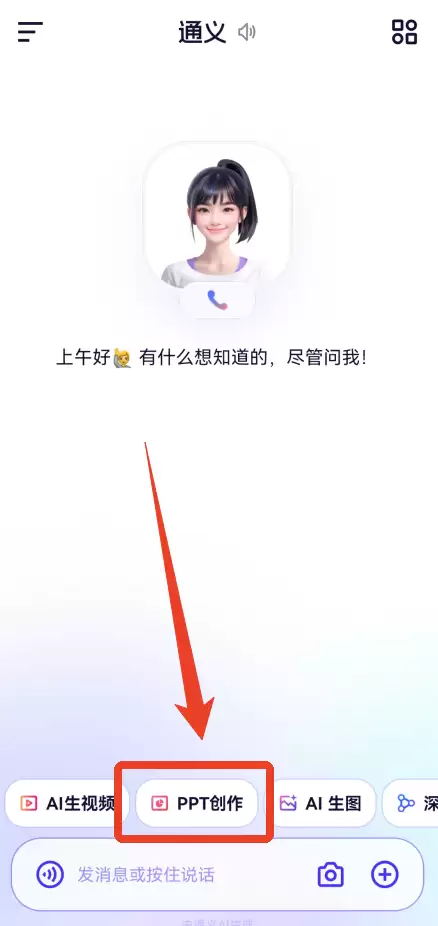
步骤一:找到PPT创作功能入口
启动千问App后,向右滑动屏幕。你会在输入框上方的功能列表中找到名为「PPT创作」的核心功能。点击它,你的PPT创作之旅就正式开始了。
步骤二:设定PPT核心参数与需求
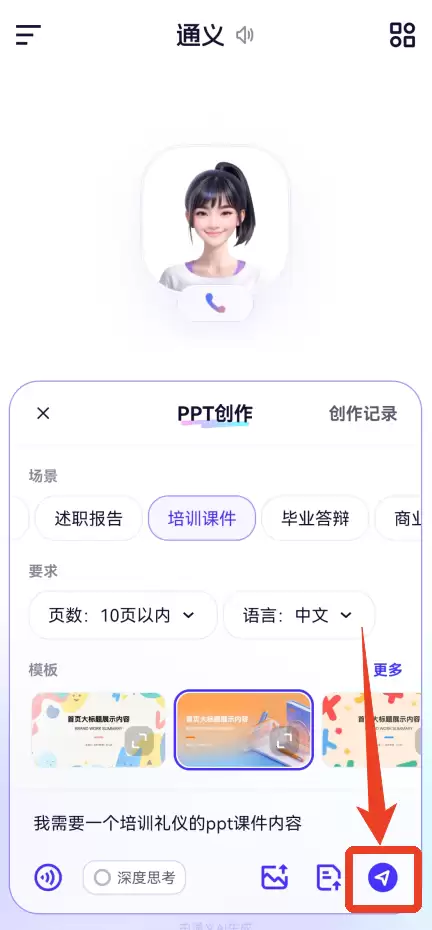
接下来,你需要告诉AI你的具体需求。这里有几种灵活的方式:
- 通过预设选项,快速选择PPT的使用场景(如工作报告、毕业答辩等)、期望的页数和语言。
- 选择一个你喜欢的模板风格作为设计基础。
- 或者,你可以直接在输入框内输入更详细的要求和PPT主题,以获得更个性化的定制方案。
将所有参数和要求设置完毕后,点击界面右下角的按钮进行下一步。
步骤三:生成并确认PPT内容大纲
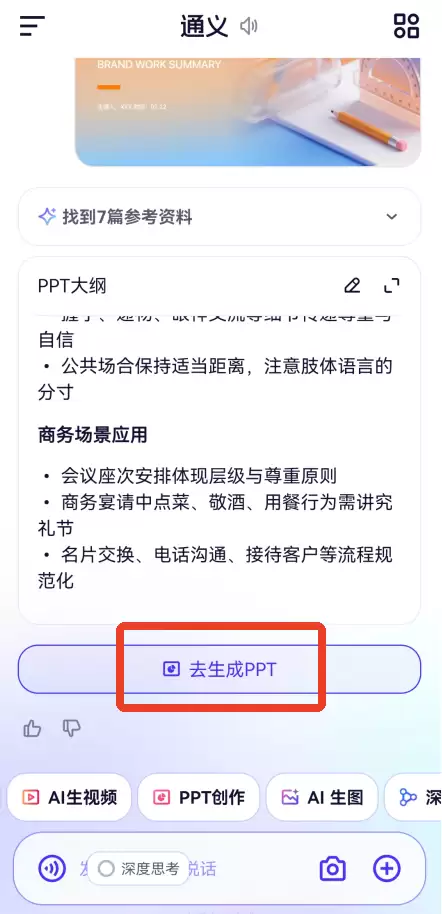
系统会根据你的设定,迅速生成一份逻辑清晰的PPT大纲。仔细审阅这份大纲,确保其结构与你的预期相符。如果确认无误,点击下方的【去生成PPT】按钮,AI将根据大纲填充具体内容。
步骤四:等待生成并预览完整PPT
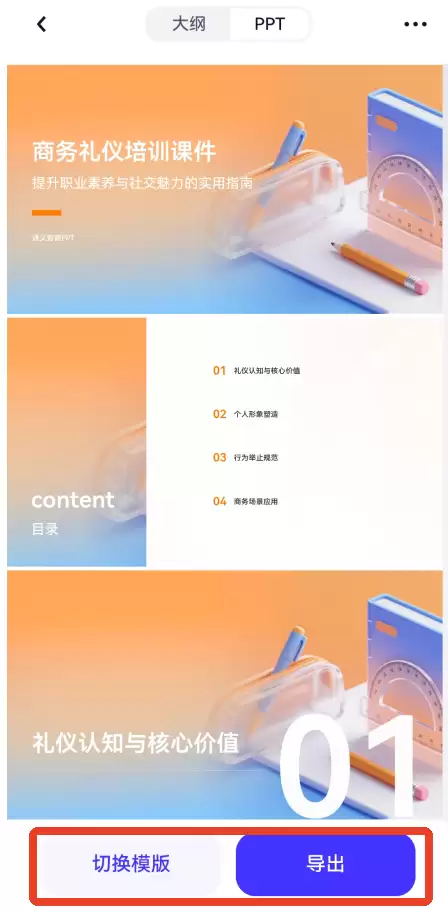
稍等片刻,一份包含所有页面内容和视觉设计的完整PPT就会呈现在你面前。现在,你可以自由地浏览每一页的内容。如果对风格不满意,可以选择更换模板;如果想直接保存,则可以选择直接导出。
步骤五:选择合适格式并下载
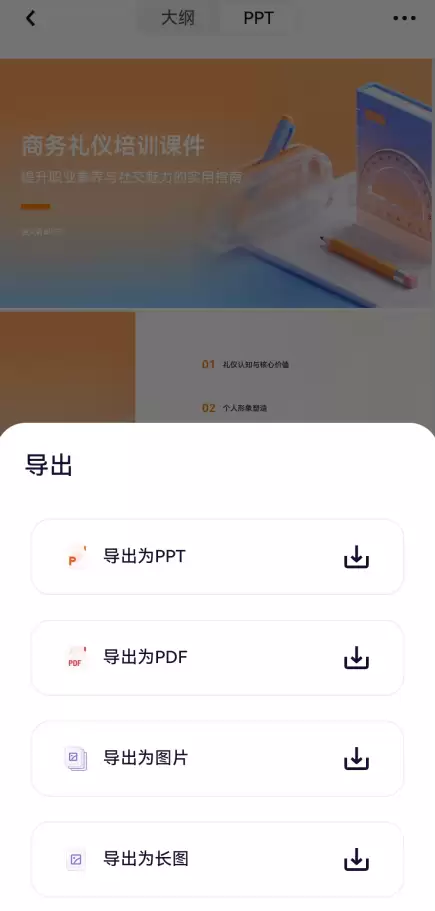
最后一步是下载你的作品。根据后续使用需求(如编辑或直接播放),选择相应的导出格式(如PPTX或PDF)。确定格式后,只需点击界面右侧的下载按钮,即可将生成的PPT保存至本地设备。
掌握以上五个步骤,你就能高效利用千问App的AI能力,将想法迅速转化为专业的演示文稿,极大提升工作和学习效率。
菜鸟下载发布此文仅为传递信息,不代表菜鸟下载认同其观点或证实其描述。

相关文章
更多>>



热门游戏
更多>>



热点资讯
更多>>热门排行
更多>>- 御剑明神手游2023排行榜前十名下载_好玩的御剑明神手游大全
- 子弹骑士ios手游排行榜-子弹骑士手游大全-有什么类似子弹骑士的手游
- 大梦英雄排行榜下载大全-2023最好玩的大梦英雄前十名推荐
- 谋爱上瘾系列版本排行-谋爱上瘾系列游戏有哪些版本-谋爱上瘾系列游戏破解版
- 2023通天传奇手游排行榜-通天传奇手游2023排行榜前十名下载
- 神奇北港游戏排行-神奇北港所有版本-神奇北港游戏合集
- 多种热门耐玩的魔神之路破解版游戏下载排行榜-魔神之路破解版下载大全
- 黎明远征排行榜下载大全-2023最好玩的黎明远征前十名推荐
- 古剑沉默游戏排行-古剑沉默所有版本-古剑沉默游戏合集
- 苍翼之刃最新排行榜-苍翼之刃手游免费版下载-苍翼之刃免费破解版下载
- 2023决战沙城手游排行榜-决战沙城手游2023排行榜前十名下载
- 创世仙途排行榜下载大全-2023最好玩的创世仙途前十名推荐





