钉钉蓝牙打卡范围设置指南:有效覆盖区域配置技巧
在现代办公环境中,蓝牙打卡因其便捷高效的特性,已成为众多企业首选的考勤方式。钉钉作为国内广泛使用的移动办公平台,同样提供了完善的蓝
在现代办公环境中,蓝牙打卡因其便捷高效的特性,已成为众多企业首选的考勤方式。钉钉作为国内广泛使用的移动办公平台,同样提供了完善的蓝牙打卡功能,帮助企业实现智能化考勤管理。接下来,我们将分步骤详细介绍如何在钉钉中设置蓝牙打卡的有效范围。
免费影视、动漫、音乐、游戏、小说资源长期稳定更新! 👉 点此立即查看 👈
进入打卡设置页面
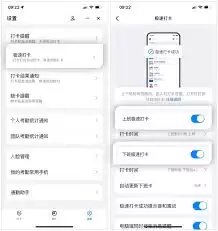
首先,打开钉钉应用并进入对应的工作群组或企业界面。在底部导航栏中找到“工作”选项并点击,随后在应用列表里定位“考勤打卡”应用,点击进入。进入考勤打卡页面后,注意右上角的设置图标,点击即可进入打卡设置页面。
选择蓝牙打卡设置
在打卡设置页面中,仔细查找与蓝牙打卡相关的配置选项。通常,平台会设有独立的“蓝牙打卡”入口,点击后即可进入蓝牙打卡设置界面,为后续的范围设定做好准备。
设定打卡范围
进入蓝牙打卡设置界面后,您将看到关于打卡范围的具体设置选项。一般情况下,系统允许通过手动输入距离数值来精确设定打卡半径。例如,根据办公区域的实际面积,可将打卡范围设置为半径5米、10米或其它合适的距离。
值得注意的是,打卡范围的设定需兼顾实用性与准确性。范围应足够覆盖员工日常工作区域,确保打卡顺畅;同时也要避免设置过大,导致定位不准或潜在的安全隐患。
调整其他相关设置
除了打卡范围,钉钉还支持多种蓝牙打卡辅助设置,企业可根据实际需求灵活调整。例如,可设定打卡时是否需要连接指定Wi-Fi网络,以进一步提升打卡环境的稳定性。
此外,系统还支持设置打卡成功或失败后的提醒方式,包括语音提示、震动提醒等,方便员工及时了解打卡状态,避免遗漏。
保存设置并通知员工
完成所有设置后,务必点击保存按钮,使配置生效。随后,建议通过企业内部沟通渠道,如工作群、邮件等,及时向员工通知蓝牙打卡的新设置,包括打卡范围、打卡方式及相关注意事项。
这一环节至关重要,它能确保员工顺利适应新的考勤方式,充分发挥蓝牙打卡便捷、高效、准确的优势。
通过以上步骤,企业可轻松在钉钉中完成蓝牙打卡范围的设置。合理配置打卡范围,不仅能有效提升考勤效率,还能更好地适应现代办公节奏,助力企业实现精细化、智能化的管理目标。
菜鸟下载发布此文仅为传递信息,不代表菜鸟下载认同其观点或证实其描述。

相关文章
更多>>




热门游戏
更多>>



热点资讯
更多>>热门排行
更多>>- 御剑明神手游2023排行榜前十名下载_好玩的御剑明神手游大全
- 子弹骑士ios手游排行榜-子弹骑士手游大全-有什么类似子弹骑士的手游
- 大梦英雄排行榜下载大全-2023最好玩的大梦英雄前十名推荐
- 谋爱上瘾系列版本排行-谋爱上瘾系列游戏有哪些版本-谋爱上瘾系列游戏破解版
- 2023通天传奇手游排行榜-通天传奇手游2023排行榜前十名下载
- 神奇北港游戏排行-神奇北港所有版本-神奇北港游戏合集
- 多种热门耐玩的魔神之路破解版游戏下载排行榜-魔神之路破解版下载大全
- 黎明远征排行榜下载大全-2023最好玩的黎明远征前十名推荐
- 古剑沉默游戏排行-古剑沉默所有版本-古剑沉默游戏合集
- 苍翼之刃最新排行榜-苍翼之刃手游免费版下载-苍翼之刃免费破解版下载
- 2023决战沙城手游排行榜-决战沙城手游2023排行榜前十名下载
- 创世仙途排行榜下载大全-2023最好玩的创世仙途前十名推荐





