在数字生活无处不在的今天,远程打印功能极大地解放了我们的工作效率与灵活性。其中,**趣打印app**凭借其强大且易用的**远程打印功能**,
在数字生活无处不在的今天,远程打印功能极大地解放了我们的工作效率与灵活性。其中,**趣打印app**凭借其强大且易用的**远程打印功能**,成为了众多用户提升移动办公体验的首选工具。你可能好奇,这款应用究竟是如何实现跨设备、跨网络打印的呢?本文将为您详细拆解其设置流程与使用技巧。
免费影视、动漫、音乐、游戏、小说资源长期稳定更新! 👉 点此立即查看 👈
开启远程打印之旅前,需要做好一些基础准备。首先,请确保您的打印机已通电开机,并成功连接至家中或办公室的Wi-Fi网络。同时,您用于操作的主设备(如手机或平板)也需要接入同一个无线网络,这样才能与打印机建立本地通信。准备工作最后一步,是在您的移动设备上下载并安装最新版的**趣打印app**。
打开安装好的趣打印app,您将看到清晰的操作指引。通常情况下,您需要在App内的设备列表或添加打印机页面中,搜索并选择您的打印机型号。App会提供直观的绑定向导,您只需按照屏幕提示,一步步操作即可完成绑定。这个过程通常非常快捷,一旦绑定成功,您的移动设备就与打印机建立了稳定的连接关系,这是后续实现**远程打印**的基础。
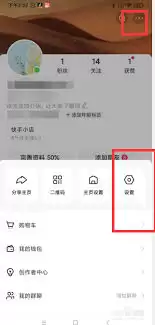
成功绑定打印机后,下一步是启用核心的远程打印功能。进入趣打印app的设置或打印机管理界面,找到“远程打印”或类似选项并将其开启。开启后,App会为您生成一个专属的**远程打印链接**或一个二维码。这个链接或二维码是关键凭证,它允许您在任何其他联网设备上,通过浏览器访问此链接来发送打印任务,而无需在这些设备上安装App。
当您身处外地,或临时需要使用他人的电脑、平板打印文件时,操作非常简单:
对于移动场景,您还可以使用更便捷的方式:
为了确保远程打印过程顺畅,有几点需要注意:
总而言之,**趣打印app的远程打印功能**真正打破了空间的限制,让我们能够随时随地处理打印需求。无论是在家办公、公司加班,还是出差途中,只要有网络,您就能掌控全局,实现高效便捷的远程输出。这不仅仅是一个功能,更是一种全新的**便捷打印**生活方式。何不现在就尝试设置一下,体验这种自由掌控的打印便利呢?
菜鸟下载发布此文仅为传递信息,不代表菜鸟下载认同其观点或证实其描述。