微信登录设备管理查看方法与位置详解
在使用微信时,你是否好奇过自己的账号都在哪些设备上登录过?学会查看微信登录设备记录,不仅能帮你快速发现可疑活动,保障账号安全,还
在使用微信时,你是否好奇过自己的账号都在哪些设备上登录过?学会查看微信登录设备记录,不仅能帮你快速发现可疑活动,保障账号安全,还能方便地管理常用设备。今天,我们就来详细说说如何在手机和电脑上找到这个实用的功能,并分享几个重要的安全注意事项。
免费影视、动漫、音乐、游戏、小说资源长期稳定更新! 👉 点此立即查看 👈
手机上如何查看登录设备
通过手机微信查看登录设备非常简单,整个过程只需要几步。首先,打开微信App,点击右下角的“我”进入个人页面。接着,在页面中找到并点击“设置”选项。进入设置页面后,你会看到“账号与安全”这一栏,点击进入。
接下来是关键一步。在账号与安全页面里,查找并点击“登录设备管理”选项。点击后,你就会进入一个详细的设备列表页面。这里会清晰展示所有曾经登录过你微信账号的设备信息,包括设备名称、登录时间等。
如果在这个列表中发现有任何你不认识或感觉陌生的设备,就需要提高警惕了。这可能是账号存在风险的信号。你应该立即采取措施,比如在列表中选择并删除该陌生设备的登录权限,以防止账号被盗用。
电脑上如何查询设备管理
如果你经常使用电脑版微信,同样可以方便地查询登录设备管理。操作流程与手机端类似,但入口略有不同。
首先,请打开电脑上的微信客户端。在界面的左下角,你会发现一个由三条横线组成的“菜单”图标,点击它。在弹出的菜单列表中,选择“设置”选项。
进入设置窗口后,请将选项卡切换至“账号与安全”。在这里,你可以直接看到“登录设备管理”的按钮,点击它就能查看到所有登录过此微信账号的设备列表了。电脑端的这个功能,对于管理在公司或公用电脑上登录的账号尤为有用。
使用登录设备管理的注意事项
在查看和管理微信登录设备时,有几个细节需要特别注意,这能帮助你更有效地保障账号安全。
- 冷静判断陌生设备:如果发现不熟悉的设备记录,先不要慌张。可以回想一下近期是否曾将账号借给朋友使用,或者自己是否在其他设备(如网吧电脑、他人手机)上登录过却忘记了。如果排除了这些情况,就要立即视为安全事件处理。
- 立即采取安全措施:一旦确认存在异常登录,应立即进行两项核心操作:第一,在“登录设备管理”中删除该陌生设备。第二,为了保险起见,建议立即修改微信密码,并可以在微信安全中心启用账号保护功能,双重保险。
- 养成定期检查的习惯:建议每隔一段时间(例如一个月)就查看一下登录设备列表。这有助于你及时掌握账号的动态,防患于未然,更好地守护你的微信账号安全。
现在,你已经清楚地知道如何在手机和电脑上查看微信登录设备管理了。无论通过哪种方式,操作都非常简单直观。账号安全无小事,赶快行动起来,查看一下你的设备列表,确保你的微信小天地安全无忧吧!
菜鸟下载发布此文仅为传递信息,不代表菜鸟下载认同其观点或证实其描述。

相关文章
更多>>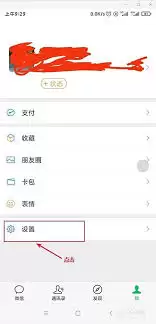




热门游戏
更多>>



热点资讯
更多>>热门排行
更多>>- 御剑明神手游2023排行榜前十名下载_好玩的御剑明神手游大全
- 子弹骑士ios手游排行榜-子弹骑士手游大全-有什么类似子弹骑士的手游
- 大梦英雄排行榜下载大全-2023最好玩的大梦英雄前十名推荐
- 谋爱上瘾系列版本排行-谋爱上瘾系列游戏有哪些版本-谋爱上瘾系列游戏破解版
- 2023通天传奇手游排行榜-通天传奇手游2023排行榜前十名下载
- 神奇北港游戏排行-神奇北港所有版本-神奇北港游戏合集
- 多种热门耐玩的魔神之路破解版游戏下载排行榜-魔神之路破解版下载大全
- 黎明远征排行榜下载大全-2023最好玩的黎明远征前十名推荐
- 古剑沉默游戏排行-古剑沉默所有版本-古剑沉默游戏合集
- 苍翼之刃最新排行榜-苍翼之刃手游免费版下载-苍翼之刃免费破解版下载
- 2023决战沙城手游排行榜-决战沙城手游2023排行榜前十名下载
- 创世仙途排行榜下载大全-2023最好玩的创世仙途前十名推荐





