在知犀思维导图软件中,想要复用某个内容板块,最直接的方法就是使用它的复制粘贴功能。这个操作流程清晰简单,无论是希望重整体结构还是分享特定分支,都能高效完成。下面,我们就来详细了解一下如何在知犀思维导图中完成复制粘贴,并分享一些提升效率的小技巧。
免费影视、动漫、音乐、游戏、小说资源长期稳定更新! 👉 点此立即查看 👈
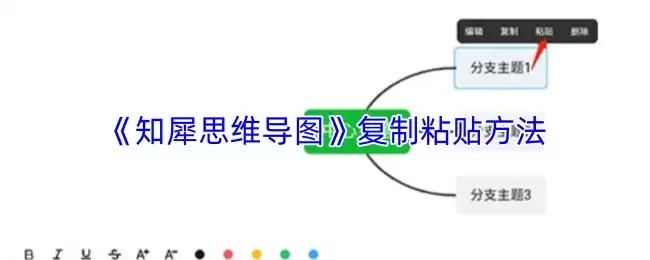
如何在知犀思维导图中复制粘贴?
在知犀思维导图里进行复制粘贴,主要分为两个核心步骤:先复制选中的主题,再将其粘贴到目标位置。这个过程支持对单个或多个主题进行操作,灵活度很高。
详细操作步骤分解
-
第一步:复制主题
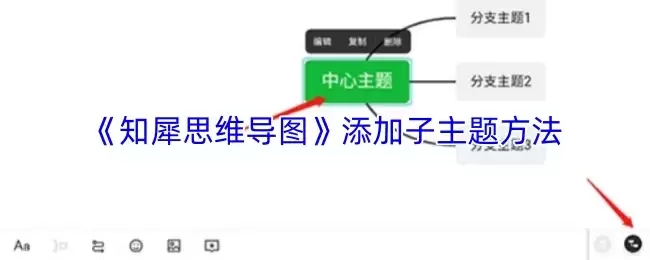
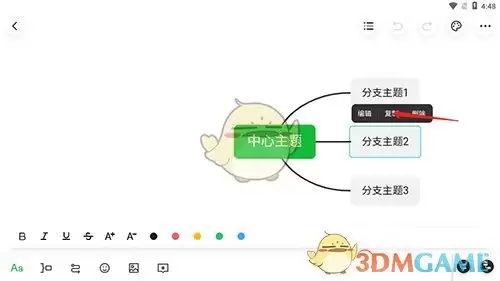
首先,打开你的思维导图文件,进入编辑页面。用鼠标单击选中你需要复制的主题。如果你需要复制多个主题,可以按住鼠标左键拖动框选,或者按住Ctrl键(Windows)或Command键(Mac)进行多选。选中之后,在界面上方的工具栏或右键菜单中,找到并点击“复制”选项即可。
-
第二步:粘贴主题
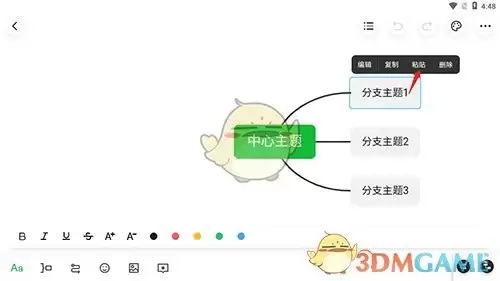
完成复制后,将鼠标移动到思维导图中你希望放置新内容的位置。点击该位置的空白处或某个主题以确定粘贴目标,然后在工具栏或右键菜单中点击“粘贴”选项。刚才复制的主题就会完整地出现在新位置了。
提升效率的快捷操作
除了通过菜单点击,使用键盘快捷键是更快的操作方式。记住这两个常用组合:复制(Ctrl+C / Command+C) 和 粘贴(Ctrl+V / Command+V)。熟练使用它们,可以让你在编辑知犀思维导图时更加得心应手,大幅提升制作与重组思路的效率。掌握这些基本的复制粘贴技巧,是高效运用知犀思维导图进行信息整理和知识构建的基础。