当思维导图的色彩让你感到单调时,换个颜色能立刻为它注入新的活力。无论你是想突出某个关键分支,还是让整个主题的视觉风格焕然一新,操作过程都非常直观。
免费影视、动漫、音乐、游戏、小说资源长期稳定更新! 👉 点此立即查看 👈
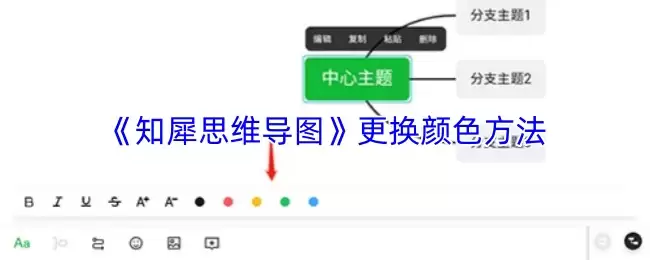
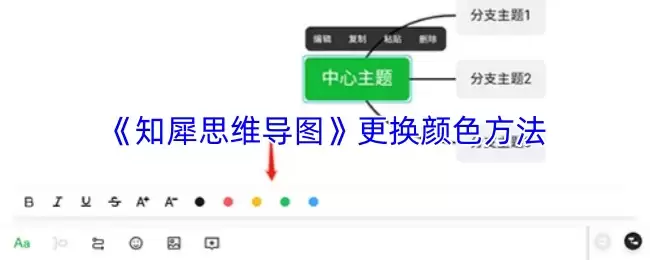
只需在编辑界面中,选中你希望调整颜色的主题或分支,然后在画面上方或侧边栏的格式设置区域找到“颜色”选项。点击后,系统会弹出一个颜色选择面板,你可以从丰富的色盘中挑选心仪的色彩。点击确认,所选主题或分支的颜色便会即刻更新。更灵活的是,你还可以为同一个元素分别设置文字颜色与背景填充色,从而实现更具层次感的视觉效果。
知犀思维导图怎么换颜色?分步详解
如果你刚开始使用知犀思维导图,想要掌握换颜色的具体步骤,可以按照以下清晰的流程操作:
第一步:进入核心编辑功能区
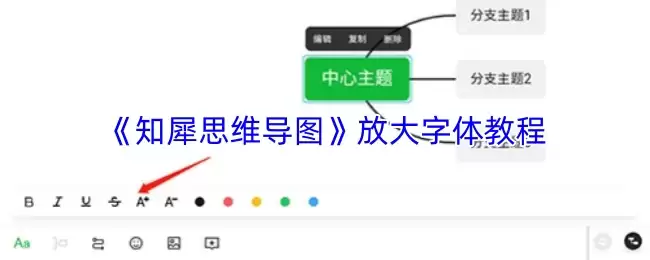
首先,你需要进入思维导图的编辑页面。找到并点击你想要修改的“主题”或分支,使其处于被选中状态。随后,注意界面上通常会出现的工具栏或设置面板,点击其中的“字体”或“样式”设置按钮,这通常是颜色调整的入口。

第二步:自由调整与自定义颜色
在弹出的设置选项中,你会看到与颜色相关的多个自定义项目。你可以依据喜好,为文字、边框或背景单独设定颜色。系统不仅提供预设的调色板,还支持使用取色器或输入色值来精准匹配你想要的色彩,这意味着你可以完全自由地调整思维导图的配色方案。

通过以上方法,你可以轻松管理知犀思维导图中各个元素的颜色,让思维的可视化表达既清晰又富有个人风格。希望这篇指南能帮助你更高效地使用工具。若想了解更多实用技巧或最新资讯,请持续保持关注。