在《冒泡社区》这款游戏中,想要调整键盘按键布局来获得更顺手的操作体验吗?这个过程其实并不复杂。本文将手把手教你如何轻松完成《冒泡社区》模拟器的键盘设置,让你的操作更加得心应手。
免费影视、动漫、音乐、游戏、小说资源长期稳定更新! 👉 点此立即查看 👈
《冒泡社区》键盘设置详细步骤
以下是清晰、具体的操作指引,只需跟随以下几个步骤,即可完成你专属的按键配置。
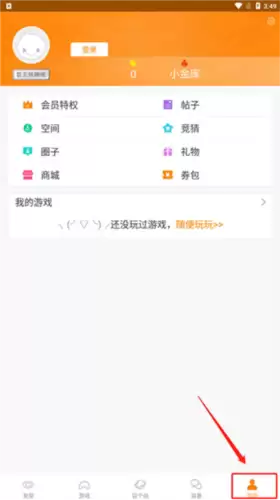
第一步:进入“我的”页面
首先,请启动《冒泡社区》软件。在软件的首页界面,将你的视线移至左下角,找到并点击“我的”入口。这是进入个人设置中心的关键第一步。
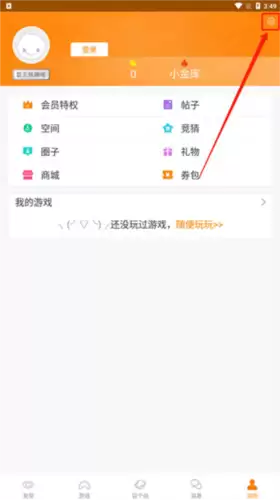
第二步:点击“设置”选项
进入“我的”页面后,接下来请注意界面右上角。你会发现一个齿轮形状的“设置”图标,点击它即可进入软件的全局设置菜单。
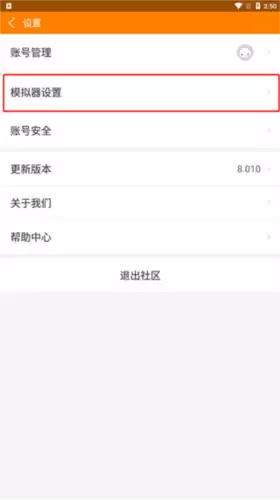
第三步:选择“模拟器设置”
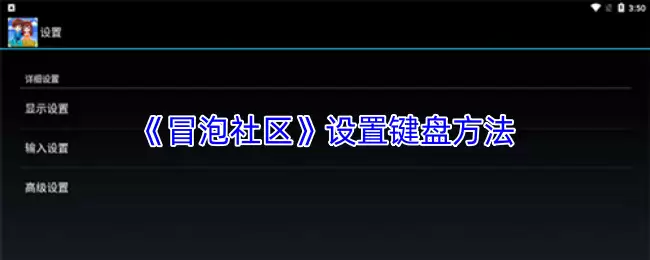
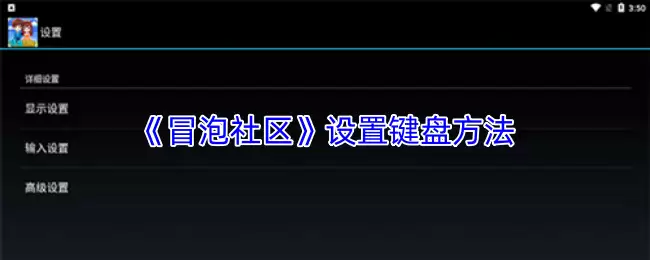
在设置菜单中,你需要找到与游戏操控相关的选项。请浏览列表并选择“模拟器设置”,这个模块专门用于管理游戏运行环境的各项参数,其中就包括了关键的输入设备配置。
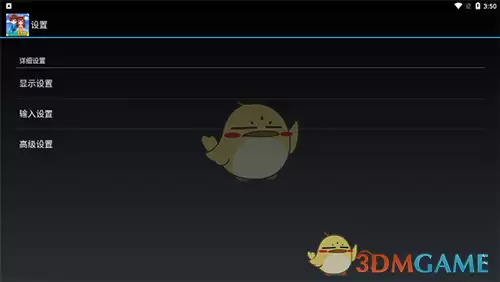
第四步:进行键盘按键配置
进入“模拟器设置”后,请继续点击“输入设置”。此时,你将看到一个清晰的键位映射界面。在这里,你可以根据个人习惯,为模拟器内的每一个游戏动作(如方向移动、跳跃、确认等)重新分配键盘上的按键。完成所有键位调整后,请务必记住一个关键操作:退出并重启《冒泡社区》软件,这样新的键盘设置才能完全生效。
以上就是关于《冒泡社区》模拟器键盘设置的完整攻略。希望通过这份指南,能帮助你轻松打造个性化的操控方案,从而在社区中享受更流畅、更愉快的游戏时光。如果你想获取更多实用的游戏攻略与新鲜资讯,请持续关注相关渠道。