首先,打开百度网盘app。进入主界面后,你会看到底部导航栏上分布着多个功能图标。接着,点击屏幕下方正中央的“+”号按钮,这个按钮是上传
首先,打开百度网盘app。进入主界面后,你会看到底部导航栏上分布着多个功能图标。
免费影视、动漫、音乐、游戏、小说资源长期稳定更新! 👉 点此立即查看 👈
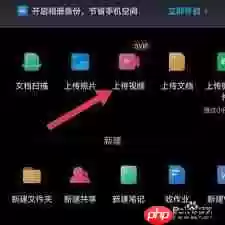
接着,点击屏幕下方正中央的“+”号按钮,这个按钮是上传内容的快捷通道。
点击“+”后,系统会弹出一个操作菜单,包含“上传文件”和“上传文件夹”两个选项。如果你需要上传的是单个视频,选择“上传文件”;如果视频位于某个文件夹内且需整批上传,则可选择“上传文件夹”。本文以上传单个视频为例进行说明。
选择“上传文件”后,手机将自动跳转至本地文件浏览页面。在此页面中,找到视频所在的存储路径。例如,若视频保存在手机自带的“视频”目录下,就进入该目录查找目标文件。
定位到所需上传的视频后,点击选中该文件。此时文件会被高亮标记,随后点击右上角的“上传”按钮开始传输。
接下来,百度网盘便会启动上传流程。在上传过程中,你可以在应用界面实时查看进度条,掌握当前上传状态。
当上传完成后,你即可在百度网盘指定的目录中找到该视频文件。此外,还可以对其进行重命名、移动位置等管理操作,便于后续查找与使用。
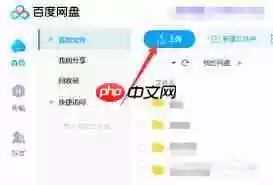
值得一提的是,若你想在上传时自定义一些设置,比如指定存储路径或调整分享权限,可以在文件选择界面长按目标视频,在弹出的选项中选择“更多”,然后点击“上传到百度网盘”。随后会进入上传配置页面,在这里完成相关参数设定后再点击“上传”,即可按需完成上传任务。
按照上述步骤操作,便可轻松通过百度网盘app上传视频文件,实现高效存储与便捷管理,随时随地查看或分享你的视频内容。
菜鸟下载发布此文仅为传递信息,不代表菜鸟下载认同其观点或证实其描述。