iphone用户可以通过相机设置来开启连拍快照功能,下面为大家介绍一下如何设置连拍快照,想要了解
iphone用户可以通过相机设置来开启连拍快照功能,下面为大家介绍一下如何设置连拍快照,想要了解和使用这一功能的用户可以参考以下的图文步骤来进行调整,希望对大家探索了解功能有所帮助。
免费影视、动漫、音乐、游戏、小说资源长期稳定更新! 👉 点此立即查看 👈
iphone15怎么连拍快照
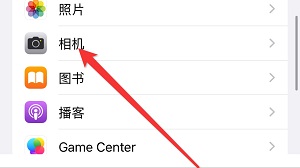
1、打开手机的设置功能,找到相机。
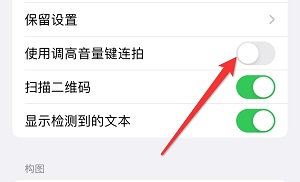
2、在列表中找到【使用调高音量键连拍】,将后面的开关打开。
3、然后再返回到拍摄的界面,使用音量键就可以实现连续拍摄了,可以快速拍摄多张照片,用户可以设置后再根据自己的喜好选择满意的照片。
4、
菜鸟下载发布此文仅为传递信息,不代表菜鸟下载认同其观点或证实其描述。



















