在笔记本电脑上连接了外接键盘后,如果您希望禁用笔记本自带的键盘,可以按照以下步骤进行操作:
在笔记本电脑上连接了外接键盘后,如果您希望禁用笔记本自带的键盘,可以按照以下步骤进行操作:
免费影视、动漫、音乐、游戏、小说资源长期稳定更新! 👉 点此立即查看 👈
 1、点击[开始菜单]
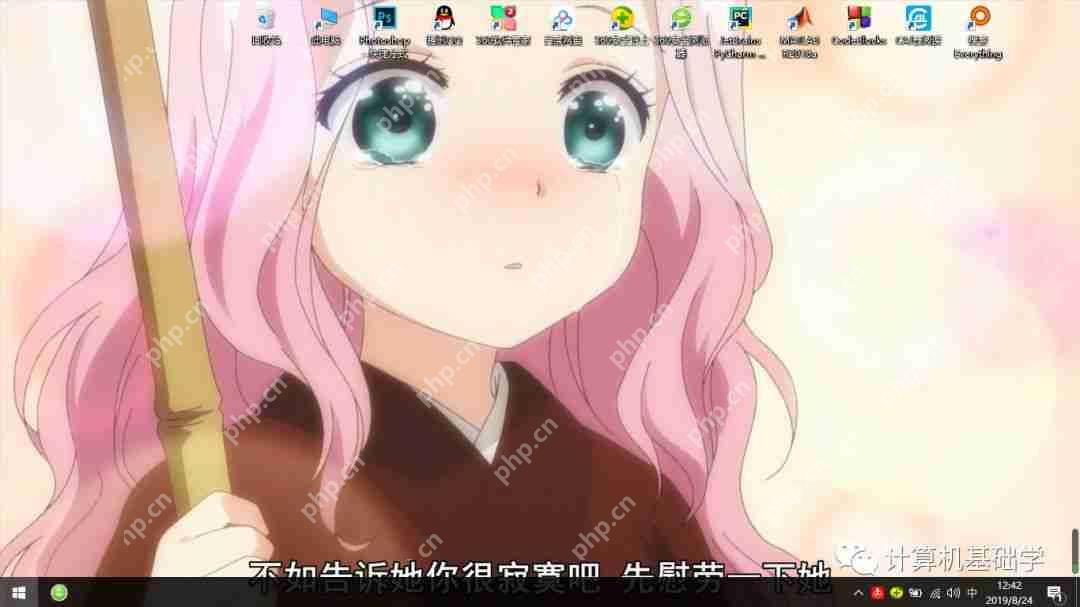 2、点击[运行]
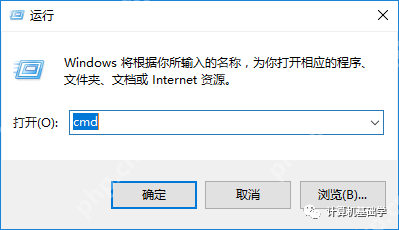 3、点击[打开]
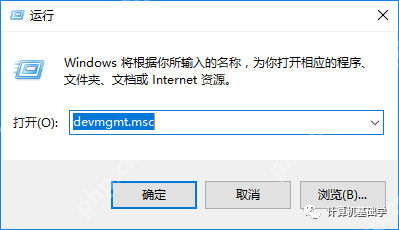 4、点击[确定]
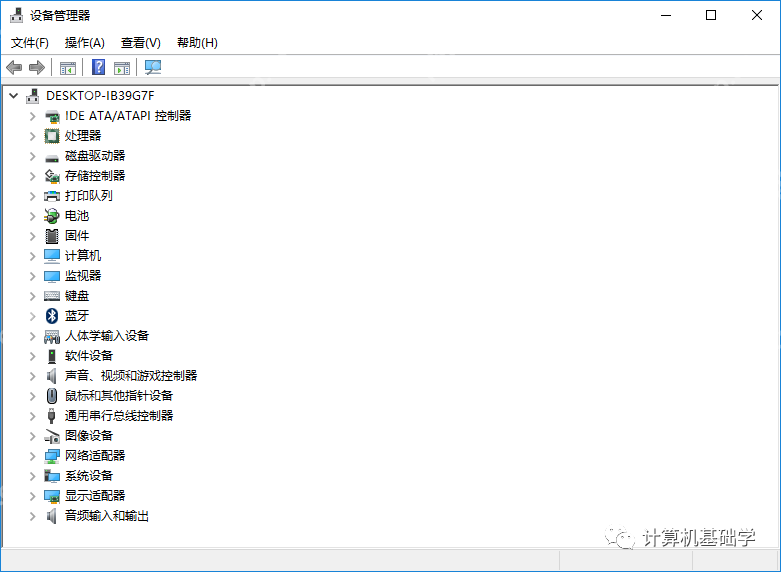 5、点击[键盘]
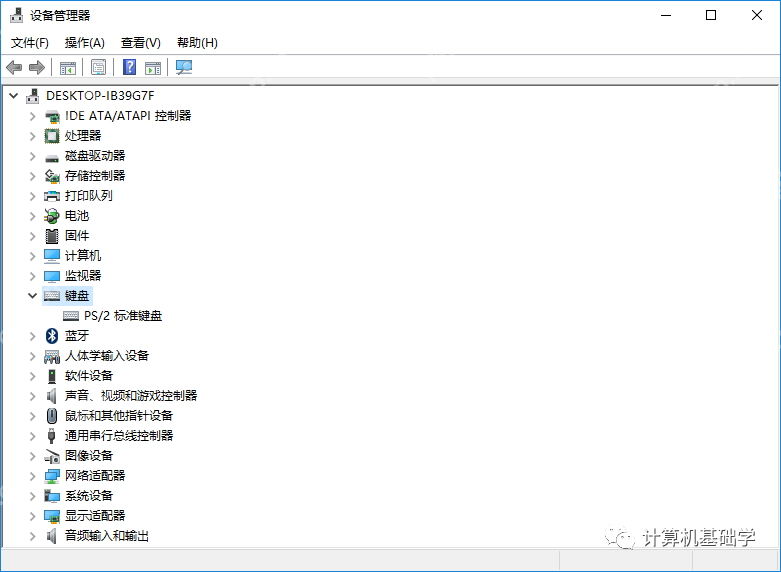 6、点击[PS/2标准键盘]
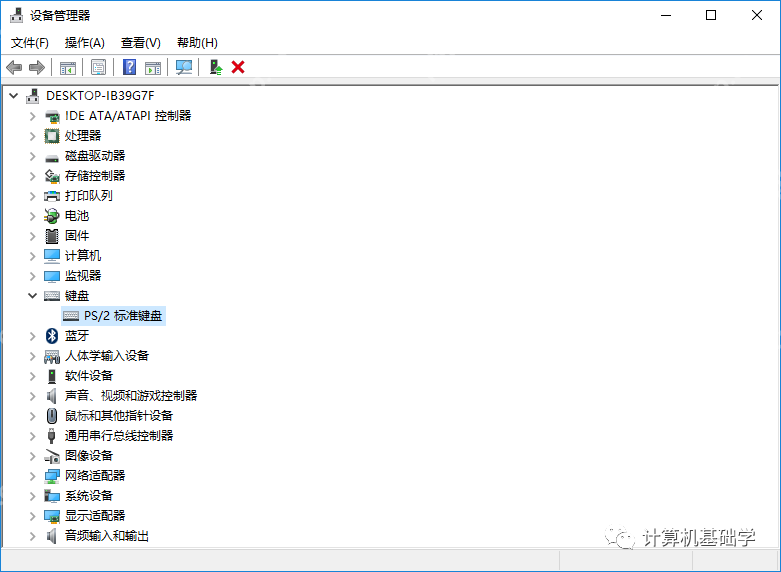 7、点击[更新驱动程序]
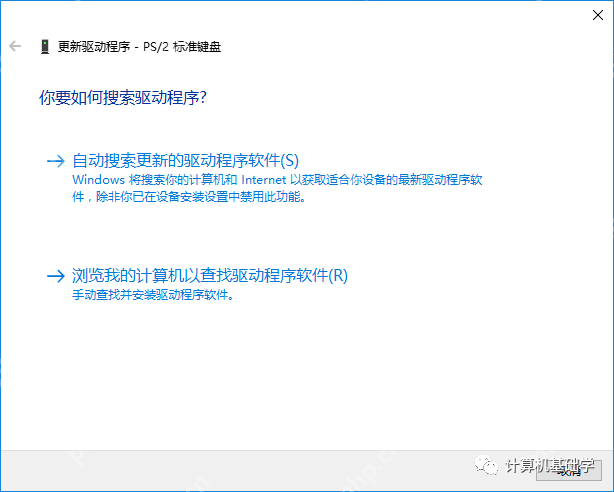 8、点击[浏览我的计算机以查找程序软件]
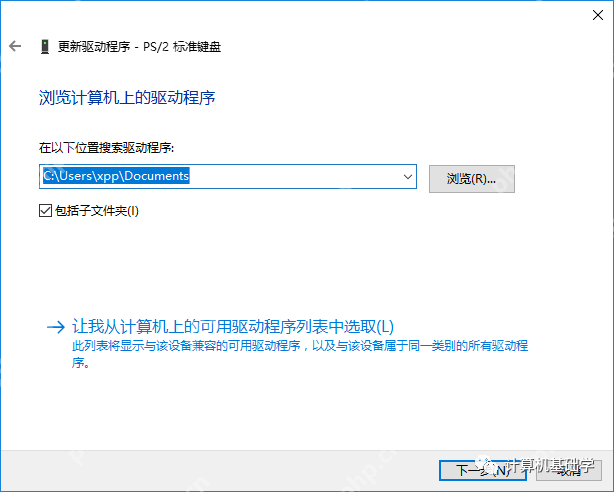 9、点击[让我从计算机上的可用驱动程序列表中选取]
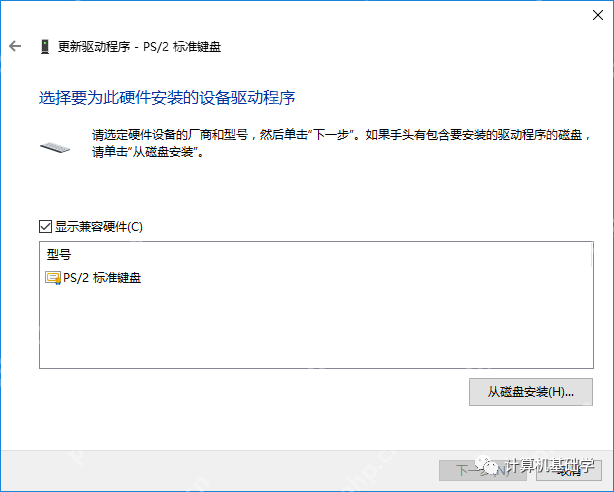 10、点击[显示兼容硬件]
 11、点击[Acer]
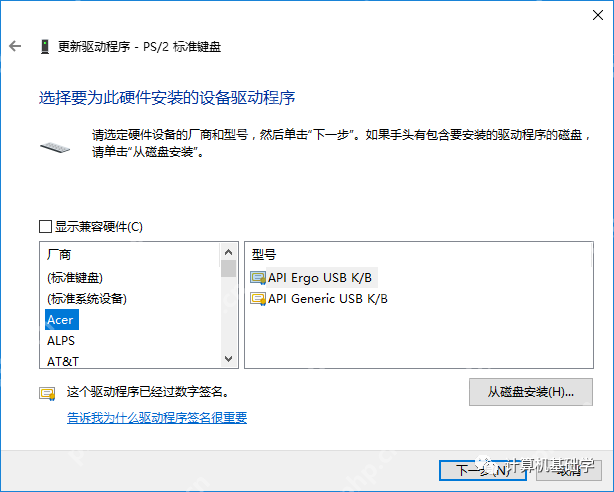 12、点击[API Generic USB K/B]
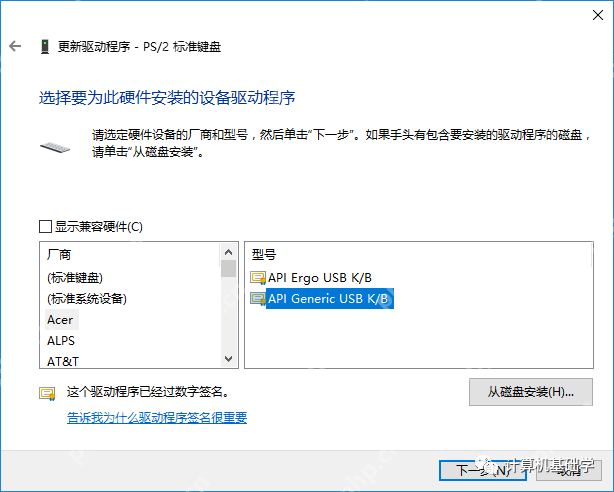 13、点击[下一步]
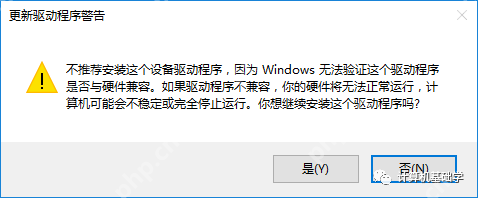 14、点击[是]
通过这些步骤,您可以成功禁用笔记本电脑的内置键盘,确保仅使用外接键盘进行操作。
菜鸟下载发布此文仅为传递信息,不代表菜鸟下载认同其观点或证实其描述。