keil c51工程创建详解:快速上手指南Keil C51是一款强大的集成开发环境 (IDE),本文将指导您逐步创建Keil C51工程。步骤一:启动Keil
keil c51工程创建详解:快速上手指南
免费影视、动漫、音乐、游戏、小说资源长期稳定更新! 👉 点此立即查看 👈
Keil C51是一款强大的集成开发环境 (IDE),本文将指导您逐步创建Keil C51工程。

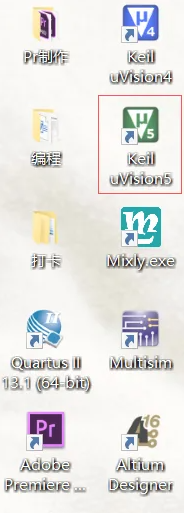
步骤一:启动Keil uVision5
首先,打开Keil uVision5软件。
步骤二:新建工程
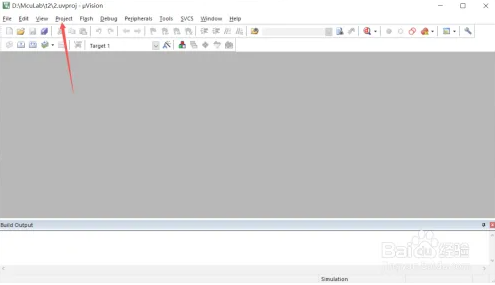
在菜单栏中,点击“Project” -> “New uVision Project”。
步骤三:命名工程并选择芯片
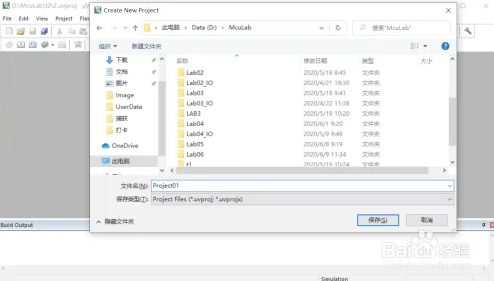
输入工程文件名,并选择您使用的单片机型号(例如,本文以STC15W4K32S4为例)。
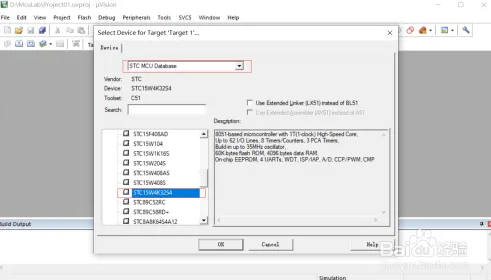
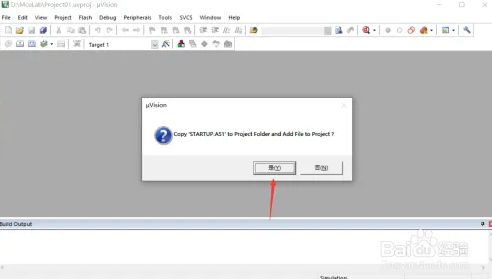
系统会提示您是否添加启动代码,选择“是(Y)”。
步骤四:添加源文件
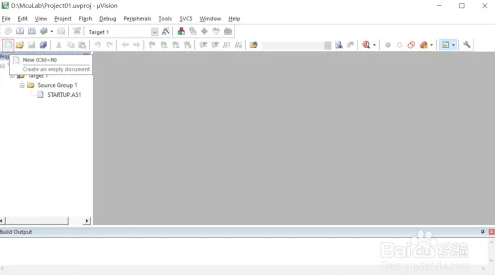
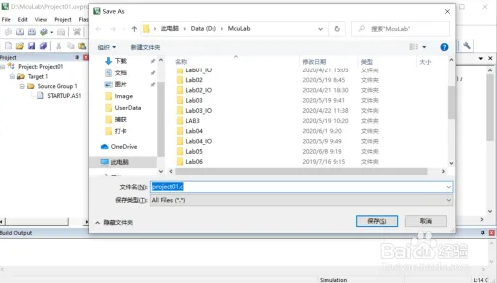
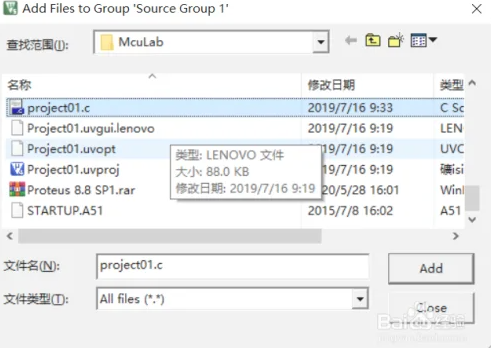
工程创建成功后,您可以添加您的C语言源文件。点击工具栏上的“New”按钮 (或使用快捷键Ctrl+N) 新建文件,编写代码后,使用快捷键Ctrl+S保存,记得文件后缀名为“.c”。
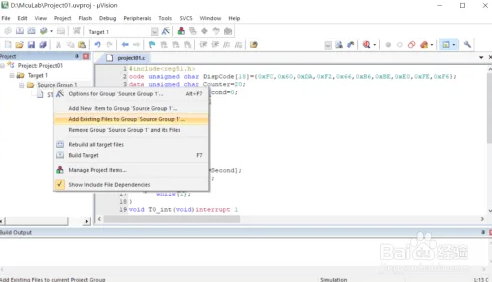
然后,将保存好的“.c”文件添加到工程中。
步骤五:设置输出文件
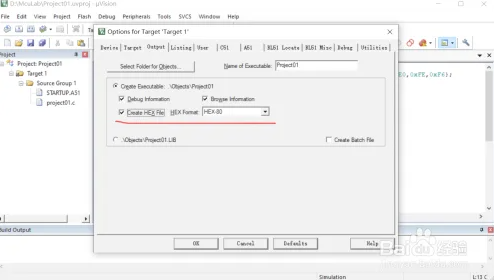
在编译和运行程序之前,务必设置生成“.HEX”文件。点击工具栏上的“Options for Target”(魔法棒图标),在弹出的窗口中选择“Output”选项卡,确保选中“Create HEX File”。
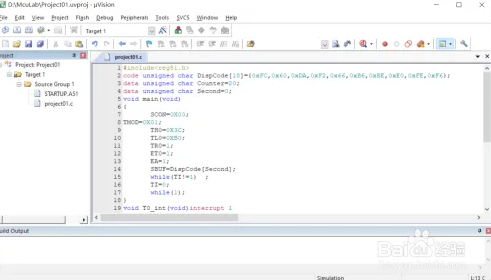
现在,您的Keil C51工程已经创建完成,可以开始编写和调试您的程序了。
菜鸟下载发布此文仅为传递信息,不代表菜鸟下载认同其观点或证实其描述。






版权投诉请发邮件到 cn486com#outlook.com (把#改成@),我们会尽快处理
Copyright © 2019-2020 菜鸟下载(www.cn486.com).All Reserved | 备案号:湘ICP备2023003002号-8
本站资源均收集整理于互联网,其著作权归原作者所有,如有侵犯你的版权,请来信告知,我们将及时下架删除相应资源


















