



中兴V5S(N918ST)一键刷机教程 新手快速上手

摘要
中兴V5S(N918ST)刷机前需确保电量充足,并准备原装数据线、刷机工具及匹配的ROM包。流程
中兴V5S(N918ST)刷机教程:老机型重获新生的完整操作手册
对玩机爱好者而言,中兴V5S(N918ST)并不陌生。这款入门级设备采用5英寸720P显示屏、四核处理器、1GB运行内存与800万像素后置摄像头,搭配2400mAh可拆卸电池,方便用户自行更换。若你手中仍保留这部手机,希望通过刷机恢复流畅度或修复系统故障,这份针对性指南能提供清晰的操作路径。

刷机前的关键准备
工欲善其事,必先利其器。开始前,请备齐以下物品:
确保手机电量不低于20%,防止刷机中断导致变砖。准备一根数据线,优先使用原装线材,数据传输更稳定。
软件层面需下载两个核心文件:刷机工具(推荐“线刷宝”),以及与你手机型号完全对应的ROM刷机包。
详细刷机流程
准备就绪后,按步骤执行。整体流程为“选择机型 → 选择问题 → 下载安装 → 连接刷机”。
1. 选择机型
启动线刷宝,点击界面左上角“选择机型”,在列表或搜索框中精确点选“中兴V5S(N918ST)”。这一步直接决定刷机包兼容性。


2. 选择问题并启动
正确选择机型后,工具会列出常见刷机场景,如“完美刷机”、“黑屏救砖”。根据实际需求(常规升级或紧急恢复)点击对应选项,然后按下“一键刷机”。

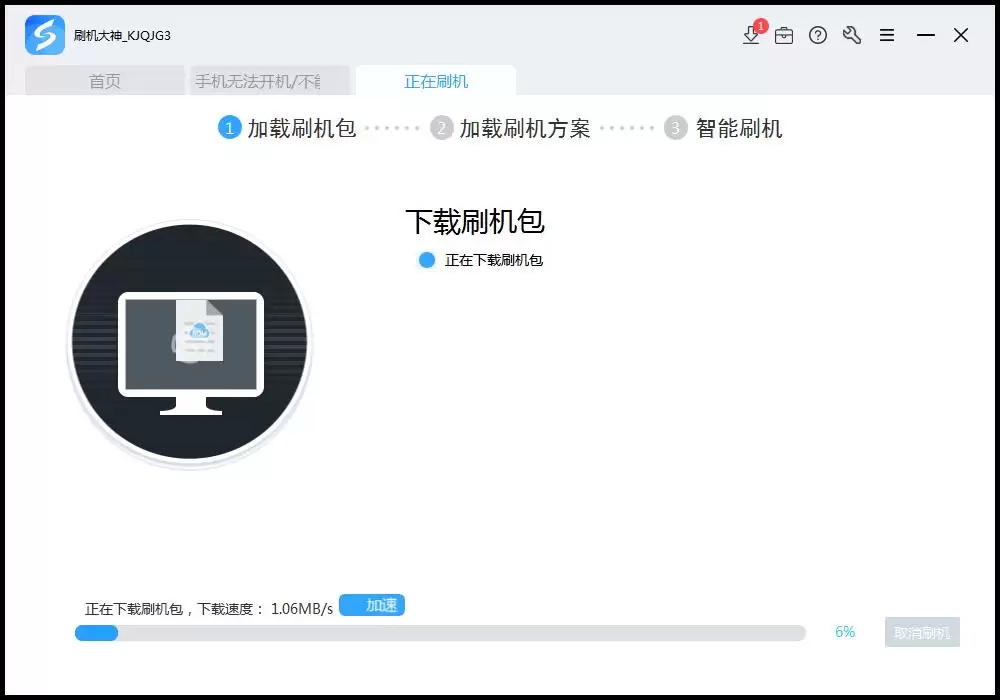
3. 下载与解析刷机包
软件引导你获取刷机包,完成必要确认后自动开始下载。下载完毕后自动进入解析阶段。
4. 安装驱动与连接手机
此步骤最容易出问题。首次使用该工具时,软件会提示“全自动安装刷机驱动”,按指示操作。若Windows弹出安全警告,选择“始终安装此驱动程序软件”。
自动安装失败时,可尝试“手动修改驱动”功能。驱动安装成功与否,直接决定电脑能否识别手机。

5. 进入刷机模式并完成
驱动安装完毕,用数据线连接手机与电脑。按软件界面提示将手机彻底关机,同时按住“音量减”和“电源键”进入Fastboot或刷机模式。
软件识别到手机并显示进度条后,点击“刷机”开始。此时保持连接稳定,勿操作设备,直至提示刷机成功。


刷机失败后的排查思路
刷机存在风险,操作务必谨慎。若失败,按以下方向排查:
1. 驱动问题:最常见的原因。重新检查驱动是否安装正确,更换USB端口,或采用手动安装方式。
2. 流程与包体问题:确认是否严格按步骤执行,且百分百核对刷机包型号与手机一致。错误包体将导致无法开机。
3. 寻求帮助:自行无法解决时,前往技术社区或论坛搜索错误代码,通常能找到相似案例及解决方案。
以上是中兴V5S(N918ST)线刷的完整流程。刷机本身考验细心程度,核心在于前期准备是否到位、步骤是否严格落地。对于这类老机型,找到精准资源并耐心操作,成功让它重新运转后的满足感很强。希望本指南助你顺利完成。
来源:互联网
本网站新闻资讯均来自公开渠道,力求准确但不保证绝对无误,内容观点仅代表作者本人,与本站无关。若涉及侵权,请联系我们处理。本站保留对声明的修改权,最终解释权归本站所有。
