



Stable Diffusion怎么用?Stable Diffusion本地部署与配置

摘要
从零开始:轻松部署你的本地Stable Diffusion绘画工坊 想要亲手驾驭当下热门的AI绘画工具,
从零开始:轻松部署你的本地Stable Diffusion绘画工坊
想要亲手驾驭当下热门的AI绘画工具,生成属于自己的第一幅数字作品吗?今天,我们就来手把手拆解,如何将Stable Diffusion安稳地请进你的电脑,并迈出创作的第一步。整个过程其实比想象中要简单直接得多。
一、Stable Diffusion电脑配置要求
在动手安装之前,先得看看你的“画室”——也就是电脑硬件——是否准备就绪。稳定运行Stable Diffusion,对配置有几个核心要求,咱们来快速过一遍:
- 内存:8GB是入门线,但为了更流畅的体验,16GB或更高无疑是更稳妥的选择。
- GPU(显卡):这是关键。必须得是NVIDIA的显卡,显存至少4GB。如果追求更高分辨率或更复杂的模型,6GB或8GB会从容许多,当然,显存越大越好。
- CPU(处理器):只要显卡达标了,CPU不是太老旧的话,基本都能满足需求。
二、安装步骤
准备工作做完,接下来就是具体的安装流程了。跟着步骤走,几乎不会遇到什么障碍。
步骤1:下载Stable Diffusion文件
首先,获取必要的安装文件。你可以通过提供的链接下载整合包。
链接:https://pan.baidu.com/s/16EQ-yar1VMoVEHjaqLUDNg
提取码:s8qx

步骤2:解压Stable Diffusion文件
下载完成后,得到一个压缩包。解压它,这里有个小建议:尽量选择非系统盘(比如D盘、E盘)的根目录进行解压,这样既能节省C盘空间,也方便后续管理。

步骤3:启动Stable Diffusion
解压出的文件夹里,找到名为“A绘世启动器”的可执行文件,双击它。程序会开始自动更新必要的组件并启动,稍等片刻即可。

步骤4:访问Stable Diffusion界面
在启动器界面点击“一键启动”,会弹出一个命令行窗口,里面滚动着加载信息。别担心,这是正常过程。等它运行完毕,你的默认浏览器会自动打开,呈现出Stable Diffusion的Web操作界面。


步骤5:生成第一张图片
激动人心的时刻到了。在界面的“文生图”标签页下,找到“正向提示词”输入框,简单地输入“1girl”。然后,点击那个大大的“生成”按钮。稍等几秒,你的第一幅由AI绘制的作品就会呈现在眼前。
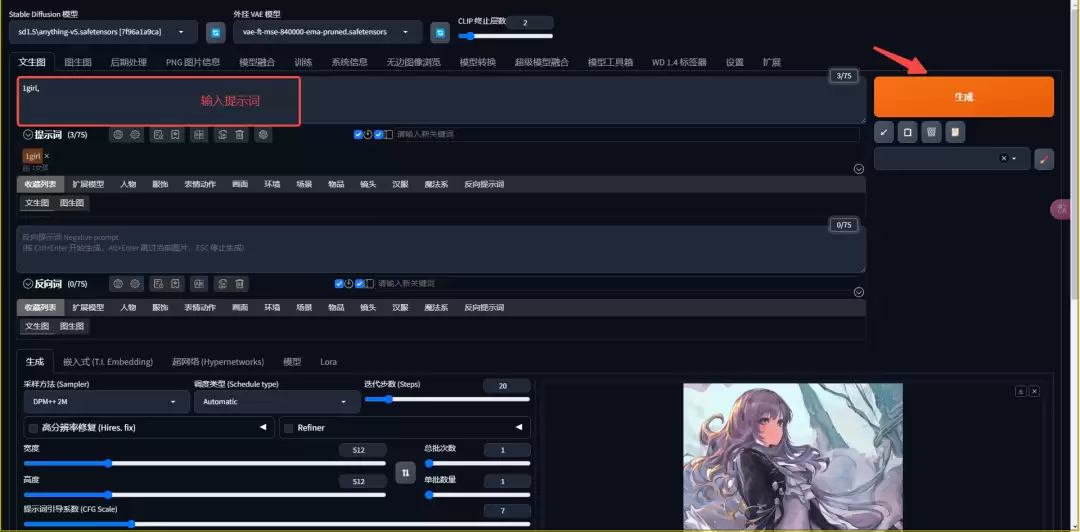
三、启动器参数设置
为了让Stable Diffusion更好地在你的电脑上工作,在启动前进行一些关键参数设置很有必要。这些设置能优化性能,减少出错。
- 生成引擎:确认这里正确选择了你的NVIDIA显卡。

- 显存优化:根据你显卡的实际显存大小,在下拉菜单中选择合适的优化级别。显存小就选优化程度高的选项。

- Cross-Attention 优化方案:尝试勾选“xFormers”,这个方案通常能提升生成速度并降低显存占用,是推荐选项。
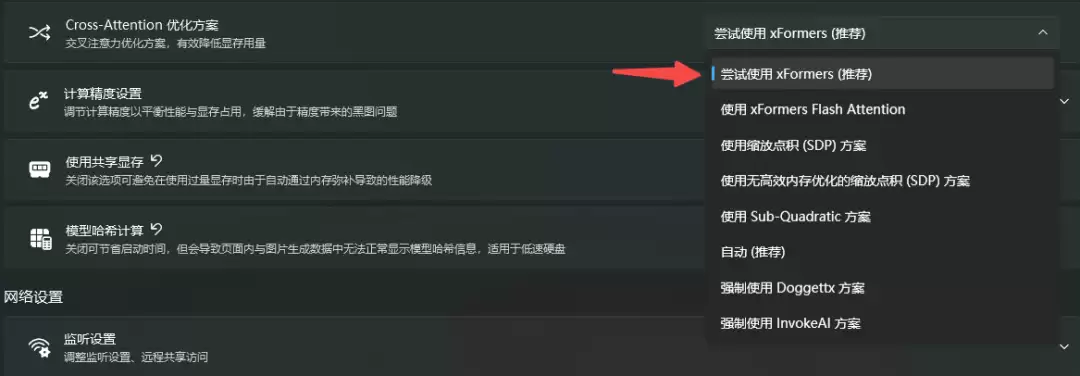
- 计算精度设置:可以考虑关闭“VAE半精度优化”和“启用数值溢出检查”,这有助于减少生成纯黑或纯绿等错误图片的概率。
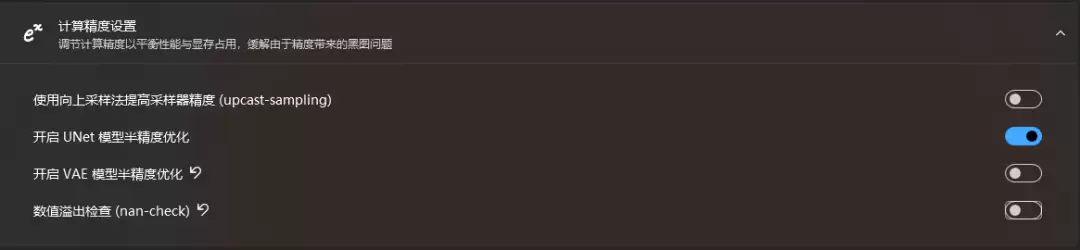
- 其他优化:关闭“使用共享内存”和“启用模型哈希计算”,这些对于初次使用和常规创作来说并非必需,关闭可以避免一些潜在问题。

四、高级设置
启动器还提供了一些进阶功能,方便你按需定制:
- 监听设置:如果你需要从同一网络下的其他设备(如手机、平板)访问这台电脑上的Stable Diffusion,可以在这里设置监听地址。

- 启动API:开启此功能后,可以与其他软件(例如Photoshop的AI绘图插件)进行联动,扩展创作流程。

- 用户体验设置:在这里切换界面的深色或浅色主题,选择你看着最舒服的样式。

- 疑难解答:如果在使用过程中遇到报错,可以来这里查阅日志或尝试一些修复选项。

- 模型管理:这是你未来的“模型仓库”。可以在这里直接下载、更新和管理不同风格的AI绘画模型,非常便捷。

五、总结
好了,一趟走下来,你会发现搭建一个本地的AI绘画环境并没有那么复杂。我们明确了硬件门槛,通过了从下载、解压到启动的完整安装流程,更重要的是,知道了如何通过启动器进行关键参数调优,让软件更贴合你的硬件条件。至此,你的专属数字画室已经准备就绪。接下来,就是尽情探索提示词的魔法,开启你的AI绘画创作之旅了。
来源:互联网
本网站新闻资讯均来自公开渠道,力求准确但不保证绝对无误,内容观点仅代表作者本人,与本站无关。若涉及侵权,请联系我们处理。本站保留对声明的修改权,最终解释权归本站所有。
