



Stable Diffusion怎么用?AI绘画Stable Diffusion图生图详解

摘要
这节内容我们将深入探讨Stable Diffusion图生图技术,学习如何将三次元照片转化为二次元动
这节内容我们将深入探讨Stable Diffusion图生图技术,学习如何将三次元照片转化为二次元动漫头像。
这不仅仅是一项技术操作,更是一场从现实到幻想的创意跃迁。市面上那些9块9的头像转换服务,背后的核心逻辑其实就在于此。今天,我们就来拆解这套工作流程,让你也能亲手实现初步的风格转换。
一、图生图的由来与原理
在动手之前,不妨先看看这项功能的“底层逻辑”。单纯靠文字描述生成图片,信息量终究有限。图生图功能的出现,相当于打开了一扇新的大门——它允许我们上传一张参考图片,为AI提供更丰富、更具体的视觉线索,从而大幅提升生成结果的可控性和满意度。
那么,它的核心机制是怎样的呢?简单来说,是文字提示与参考图片共同作用的结果。这个过程可以拆解为几个关键步骤:
- 噪点的添加:系统会在你上传的参考图上,叠加一层“噪点”。这里的核心控制参数叫“重绘幅度”,它直接决定了噪点的浓密程度。幅度小,噪点稀疏,成图会保留大量原图特征;幅度大,噪点密集,画面也就更具碘伏性。
- 去噪过程:添加噪点之后,AI会开始一个“去噪”并重新绘制的流程。这时,你写的提示词就扮演了“艺术总监”的角色,指导AI在去噪过程中,应该朝着哪种风格和内容去生成。
- 参数的综合影响:最终图像由重绘幅度、随机种子共同决定的噪点分布,以及提示词的引导方向,三方博弈而成。这相当于在文生图的基础上,增加了一个强有力的视觉锚点,让天马行空的AI有了更具象的参照。
- 在复制与创新间寻找平衡:通过精细调整重绘幅度,你可以在“高度忠实于原图”和“彻底放飞创意”之间,找到一个完美的平衡点。这种灵活性,正是图生图技术强大之所在。

二、为什么要使用图生图?
道理讲完了,来看一个实际场景。比如,你想生成一张奢侈品香水的静物大片。单靠文字去描述构图、光影和质感,难度极高,几乎无法复刻那种复杂的视觉美学。
但是,借助图生图功能,一切变得简单。你只需提供一张高质量的参考图,再配上关键的风格提示词,AI就能在理解原图构图与质感的基础上,进行创造性的发挥。最终得到的,不仅是更高清、更有质感的图片,还是在你的提示词引导下完成的独特设计。


三、图生图的参数设置
了解了“为什么”,接下来就是关键的“怎么做”。图生图的核心操作,离不开下面这几个参数的精准设置:
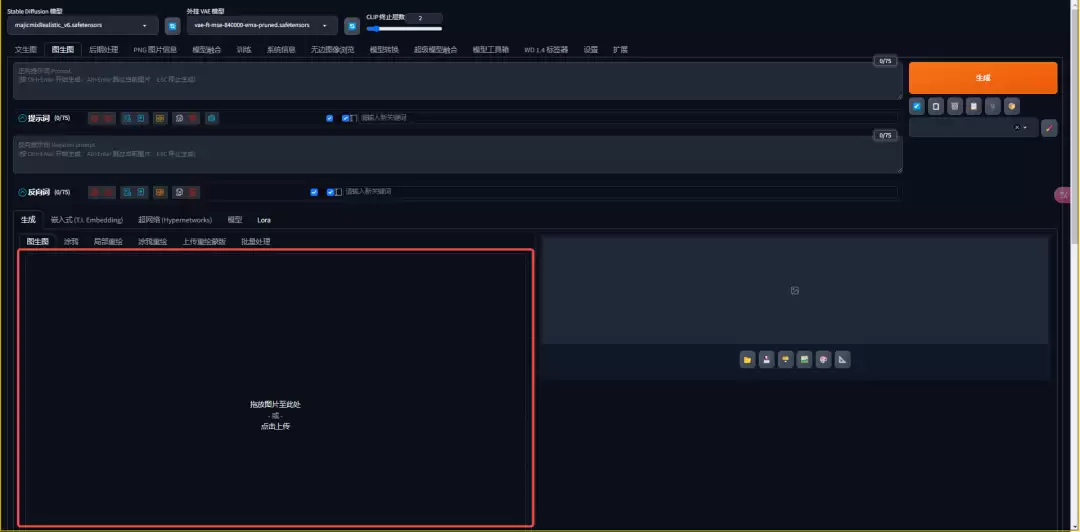
1. 参考图片
这是你的创作起点,选择一张你希望生成结果在构图、氛围上与之接近的图片。
2. 图生图提示词
根据参考图的内容编写提示词。如果毫无头绪,可以利用AI反推功能来辅助。这里主要有两种方式:
- Clip反推:能反推出一个完整的句子描述,更符合自然语言逻辑。

- DeepBooru反推(已逐渐淘汰):反推出的是一个个标签式的单词。

需要警惕的是,无论哪种反推,都很难做到百分百全面和准确。因此,手动审查、删减和补充提示词,是必不可少的一步。
3. 缩放模式
当生成尺寸与参考图尺寸不一致时,如何调整?不同模式效果迥异:
- 仅调整大小:简单粗暴的拉伸或压缩,极易导致人物或物体变形。

- 裁剪后缩放:对原图进行裁剪,只保留指定尺寸内的内容进行生成。

- 缩放后填充空白:将整张参考图缩放至适应尺寸,余下空白部分由AI自动填充,适合需要保留完整画面的场景。

- 调整大小(潜空间放大):另一种调整方式,同样可能引起变形。

4. 重绘幅度
这是整个流程的“灵魂旋钮”,直接控制生成图与原图的差异程度。经验上可以这么划分:

0.1-0.4:微调模式。画面整体不变,只做细节优化或风格微染。
0.4-0.7:改造模式。画面会有较大修改,适合改变风格但保留主体。
0.8-1:重塑模式。参考图仅提供模糊灵感,几乎等于回炉重造。

5. 重绘尺寸/重绘尺寸倍数
这个参数决定了输出图片的最终分辨率,直接影响画面的清晰度和细节丰富度。

四、三次元照片转为二次元动漫头像
理论装备齐全,让我们打一场“实战”——将真人照片变成二次元动漫头像。跟着步骤走:
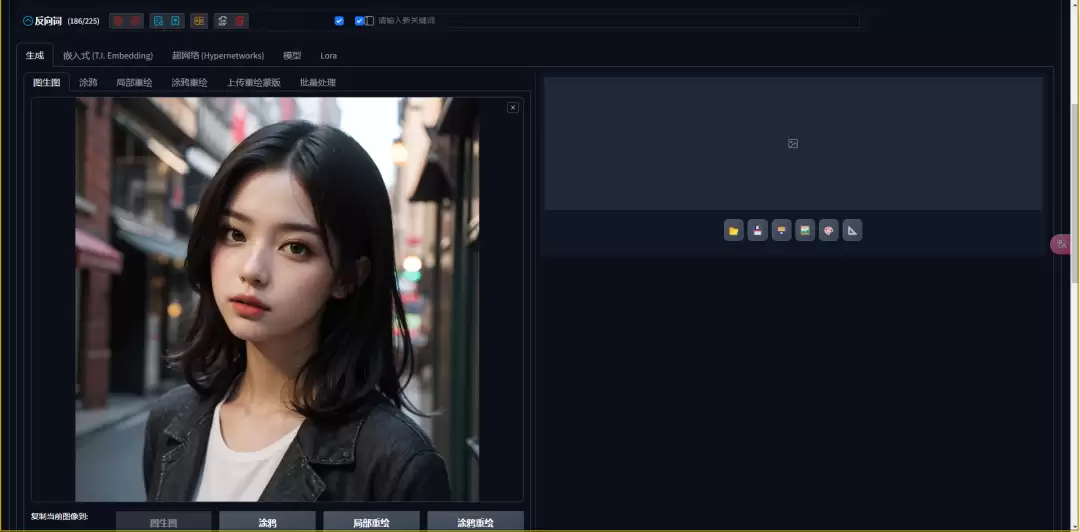
第一步:上传图片
将需要转换的客户照片,拖入Stable Diffusion的图生图界面。
第二步:选择大模型
选择一个擅长二次元风格的模型,例如 anything v5,这是生成日系动漫风头像的利器。

第三步:编写正面提示词
利用反推功能获取照片的基础描述,然后加入“anime style, masterpiece, best quality”等二次元风格和质量关键词,并删掉与真人特征相关的提示词。

第四步:设置参数
缩放模式通常选择“裁剪后缩放”或“缩放后填充空白”,以保持人物构图。重绘幅度是关键,一般从0.5开始尝试,在保留真人五官特征与实现卡通化效果之间寻找最佳点。

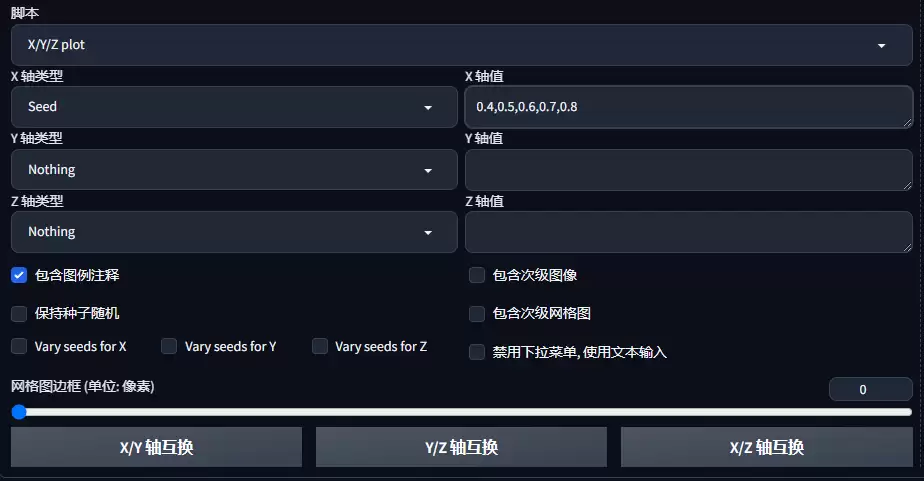
第五步:生成与选择
多次生成,调整重绘幅度(比如0.4, 0.55, 0.7),对比不同结果,挑选出神形兼备、最令客户满意的那一张头像。

五、总结
走到这里,你已经掌握了利用Stable Diffusion图生图技术,将三次元照片转化为二次元头像的核心方法论。当然,这只是叩开了创意世界的大门。后续,结合ControlNet等插件进行姿态控制、线稿上色,效果还能有质的飞跃。
希望这次的探讨,不仅能帮你理解技术原理,更能激发你动手实践的欲望,创作出独一无二的作品。
来源:互联网
本网站新闻资讯均来自公开渠道,力求准确但不保证绝对无误,内容观点仅代表作者本人,与本站无关。若涉及侵权,请联系我们处理。本站保留对声明的修改权,最终解释权归本站所有。
