



苹果控制中心音乐卡片怎么设置_苹果控制中心音乐卡片显示设置【教程】

摘要
苹果控制中心音乐卡片怎么设置_苹果控制中心音乐卡片显示设置【教程】 想在 iPhone 的控
苹果控制中心音乐卡片怎么设置_苹果控制中心音乐卡片显示设置【教程】
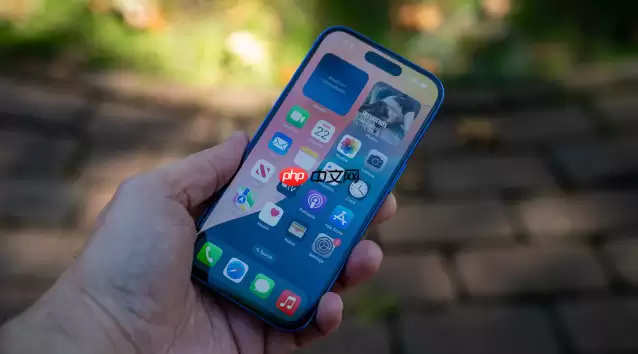
想在 iPhone 的控制中心里快速瞥一眼正在播放的歌,或者顺手切个曲?如果发现那个方便的音乐卡片不见了踪影,问题很可能出在控制中心的设置上——音乐识别或播放控件可能压根就没被添加进去。别急,跟着下面这几步走,就能把它找回来。
一、添加“识别音乐”控件到控制中心
这个小组件可不只是用来“听歌识曲”的。它更像一个智能触发器:一旦检测到周围或手机里有音频在播放,控制中心顶部就会自动弹出音乐卡片,让你能直接进行播放、暂停、切歌这些操作。所以,第一步就是得先把它请进控制中心。
操作路径如下:
1. 首先,打开控制中心。对于带面容 ID 的 iPhone,从屏幕右上角边缘向下滑动;对于带主屏幕按钮的 iPhone,从屏幕底部向上轻扫即可。
2. 接下来,轻点控制中心左上角那个“编辑控制”按钮(图标是三个圆点加一支铅笔)。
3. 页面会跳转,一直滚动到屏幕最底部,找到并轻点“添加控制”。
4. 在长长的功能列表里,找到“识别音乐”这个选项,轻点它。
5. 添加成功后,你可以按住它旁边的三条横线图标,把它拖拽到控制中心里你顺手的位置。通常,放在顶部区域会更方便操作。
6. 布局调整满意后,退出编辑模式。面容 ID 机型从屏幕底部向上轻扫关闭;主屏幕按钮机型则向下轻扫或按一下主屏幕按钮即可。
二、确保系统已启用“App 内访问”权限
添加了控件,卡片还是没反应?这可能是因为系统“管得太宽”,限制了第三方音乐 App 与控制中心对话的权限。开启“App 内访问”,就等于给了这些 App 一张通行证,允许它们把实时播放状态推送到控制中心。
具体设置很简单:
1. 打开 iPhone 的“设置”应用,找到并进入“控制中心”选项。
2. 在列表里向下滚动,会发现一个“App 内访问”的开关,确保它是开启状态(绿色)。
3. 设置完成后,返回控制中心,播放音乐试试看,卡片应该就能正常浮现了。
三、验证当前播放源是否支持控制中心集成
这里有个关键点:不是所有声音都能触发那个音乐卡片。它只认那些通过系统标准音频通道(专业点说,是 A VFoundation 框架)输出、并且 App 正处于前台活跃状态的音频。比如 Apple Music、Spotify、网易云音乐这类主流应用通常都没问题。
你可以这样排查:
1. 打开一个你常用的、确定支持后台播放的音乐 App,比如 Apple Music。
2. 播放一首歌曲,确保手机不是静音状态,蓝牙连接也正常(如果用了外接设备)。
3. 此时,再次调出控制中心。留意顶部区域,看看有没有出现那个带有专辑封面、进度条和播放控制按钮的音乐卡片。
4. 如果还没出现,不妨换个 App 试试,比如播客(Podcasts)或语音备忘录(Voice Memos),这些应用同样使用标准音频会话,可以用来交叉验证。
四、重启控制中心服务(无需重启设备)
有时候,问题可能出在控制中心界面本身。它由系统的一个核心进程托管,偶尔缓存“卡壳”,就会导致状态同步失败,音乐卡片自然加载不出来。好消息是,不用重启整个手机,只需强制刷新一下控制中心的界面,往往就能解决。
可以尝试这个方法:
1. 快速连续按压两次侧边按钮(面容 ID 机型)或主屏幕按钮(Home 键机型)。这个操作会触发控制中心界面重新渲染。
2. 如果第一次调出后仍没看到卡片,别急着关。让控制中心保持展开状态大约 3 秒钟,然后手动关闭它。
3. 最后,再次呼出控制中心。这时,音乐卡片有很大概率已经恢复正常,乖乖地显示在那里了。
来源:互联网
本网站新闻资讯均来自公开渠道,力求准确但不保证绝对无误,内容观点仅代表作者本人,与本站无关。若涉及侵权,请联系我们处理。本站保留对声明的修改权,最终解释权归本站所有。
